
⚠️ Nämä ohjeet ovat keskeneräiset ja päivittyvät. Ominaisuudet tulevat tuotantoon vasta sertifioinnin jälkeen, josta tiedotetaan erikseen. Tarkista sisältö uudelleen ennen käyttöä ja osallistu webinaareihimme Koulutuskalenteri
Asia-asiakirja on työkalu asiakkaan tietyn tarpeen käsittelyyn. Asiakkuusasiakirjan alle luodut asiat sitovat kaikki asiakkaaseen liittyvät asiakirjat yhteen asiatunnuksen kautta — asia seuraa asiakasta palveluprosessin alusta sulkemiseen asti.
ℹ️ Huomaa: Asia-asiakirja kuuluu Sosiaalinen arkisto -moduulin omaan rekisteriin.
Oikeustaso
Sosiaaliarkisto oma rekisteri
Ennen kuin aloitat
Asiakkaalla on oltava voimassa oleva asiakkuusasiakirja. Luo se tarvittaessa ensin — katso ohje NAsiakkuusasiakirja
Asioiden listaus
Asiat näkyvät asiakkuusasiakirjan tietokorttien alla taulukossa. Jokaisesta asiasta näkyy:
- asiatunnus
- nimi
- palvelutehtävä
- alkamispäivä
- päättymispäivä
Asiat-taulukko asiakkuuden tietokorttien alla]
Jos asiakkuuteen ei kuulu yhtään asiaa, taulukko on tyhjä.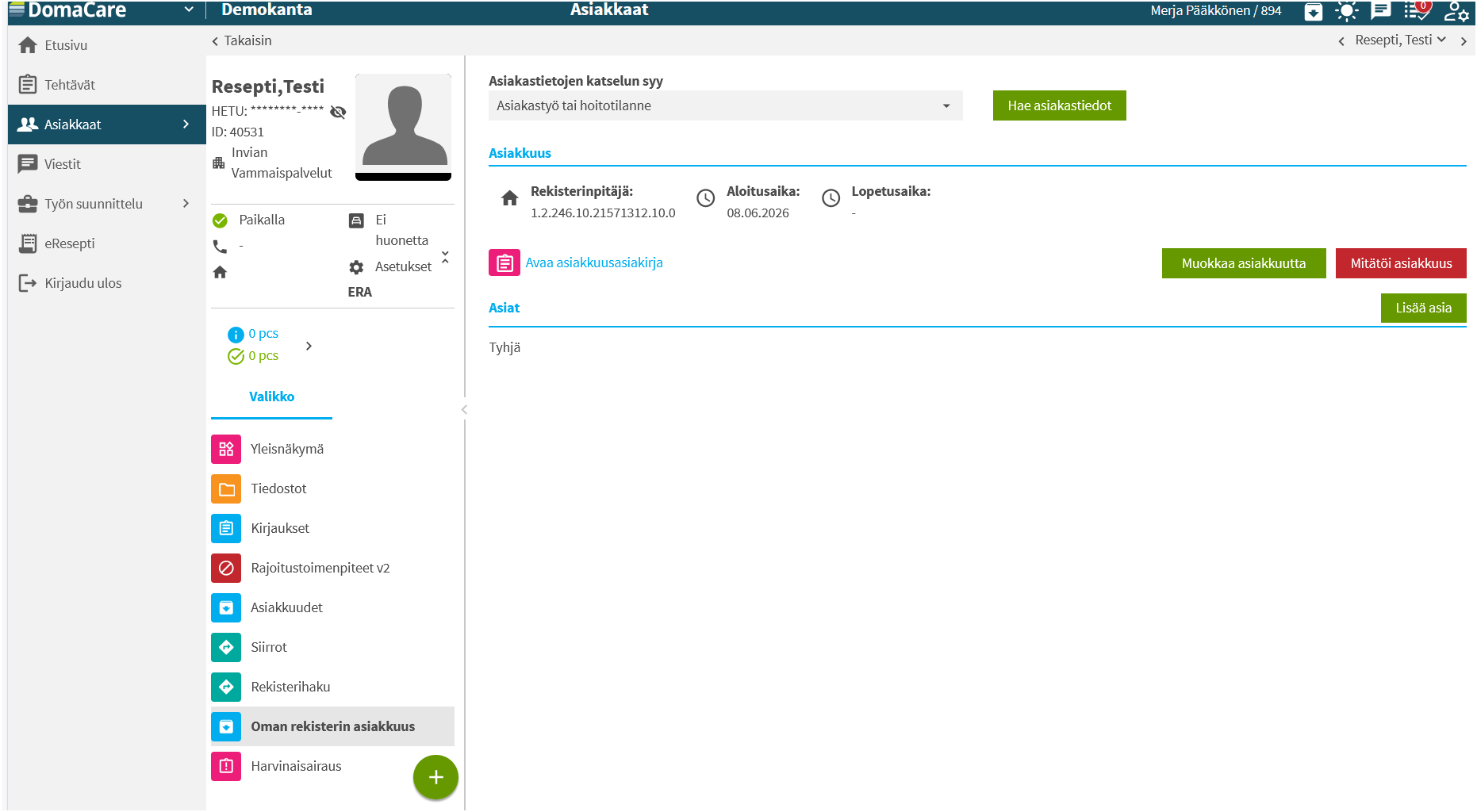
Uuden asian luominen
Hae asiakkaan tiedot Oman rekisterin asiakkuus -näkymässä (katso ohje Näin luot ja hallitset asiakkuusasiakirjaa, kohta Asiakkuustietojen haku).
Klikkaa Lisää asia -painiketta taulukon yläpuolelta.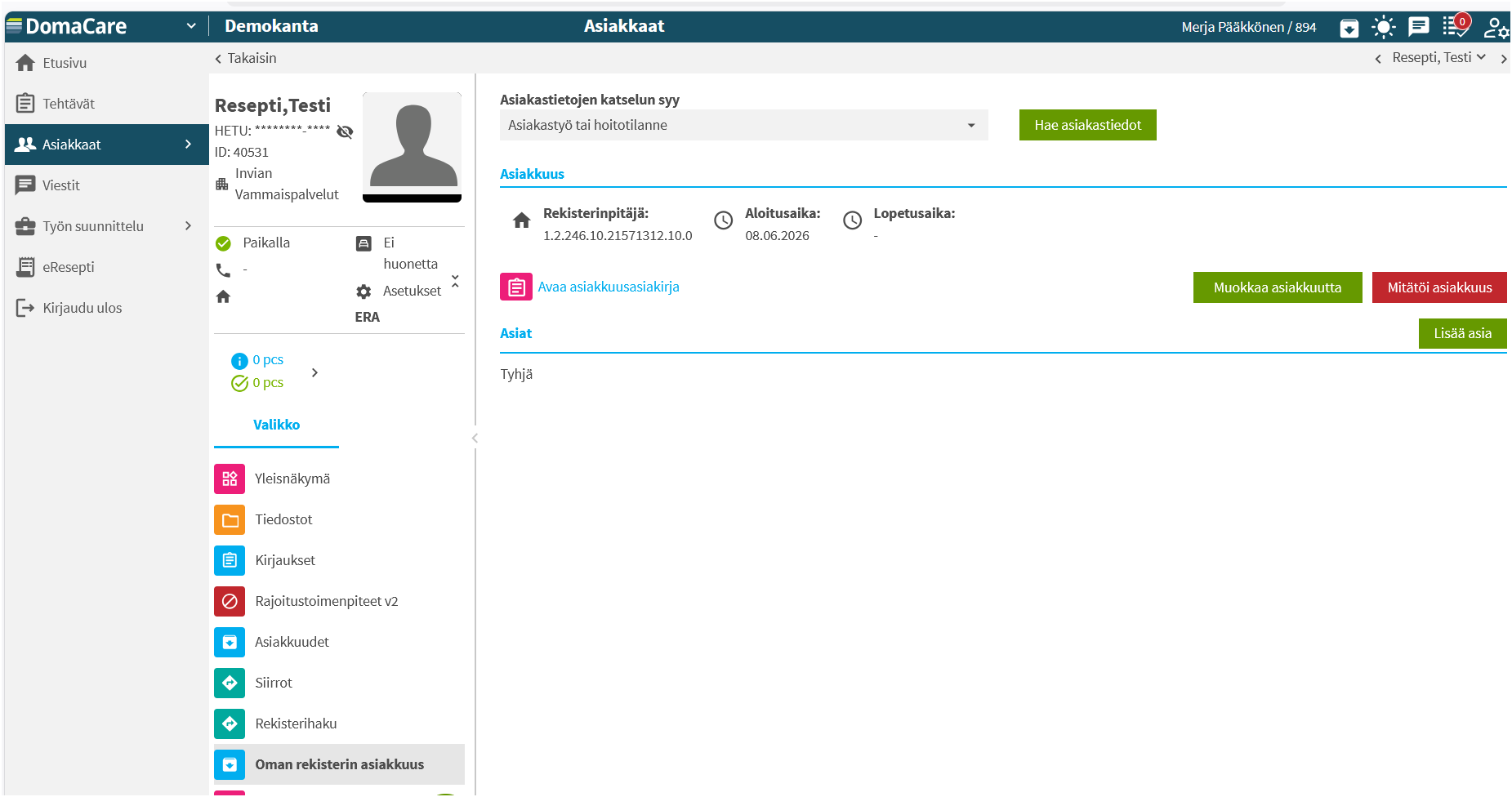
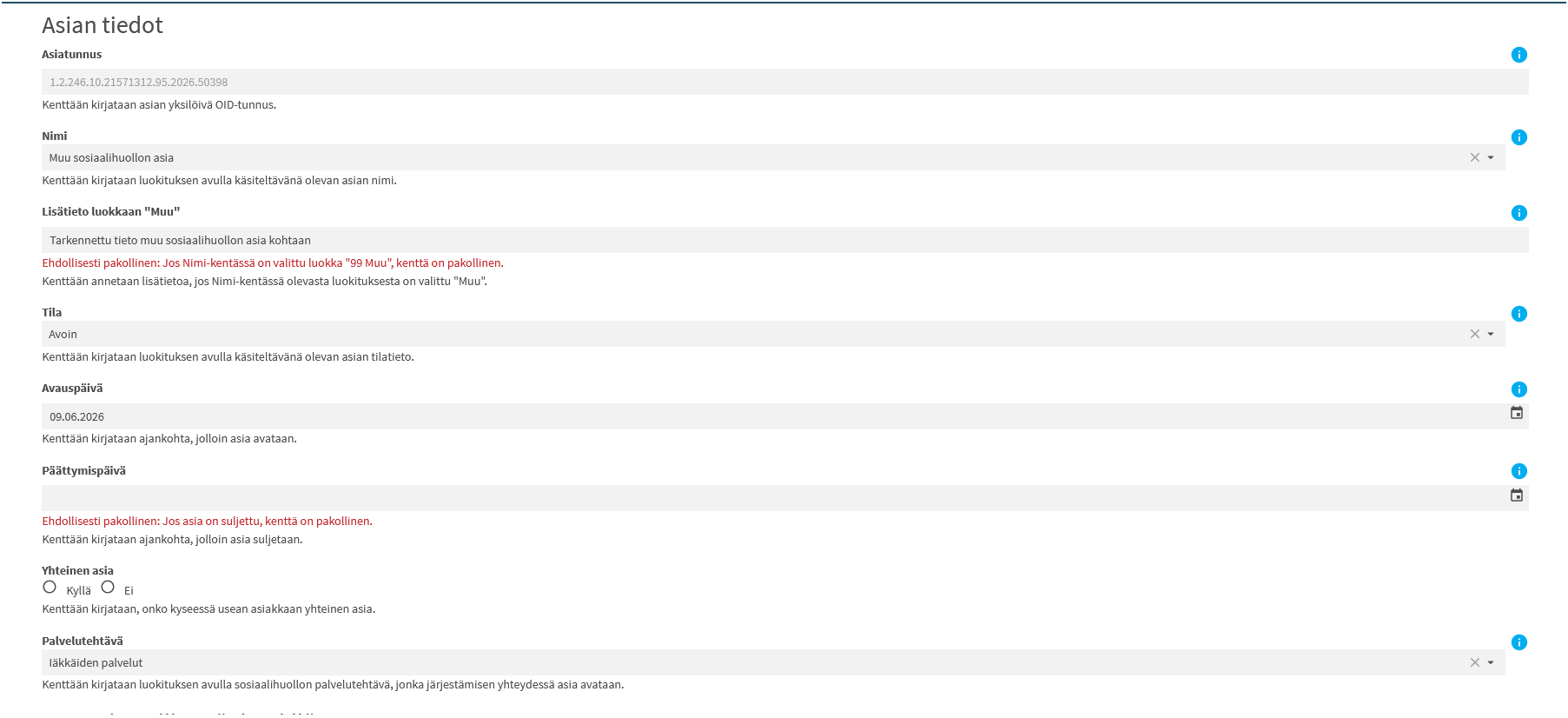
Tarkista esitäytetyt tiedot lomakkeella. Järjestelmä täyttää automaattisesti seuraavat kentät, joita ei voi muokata:
Palvelunjärjestäjän toimintayksikkö
Asiatunnus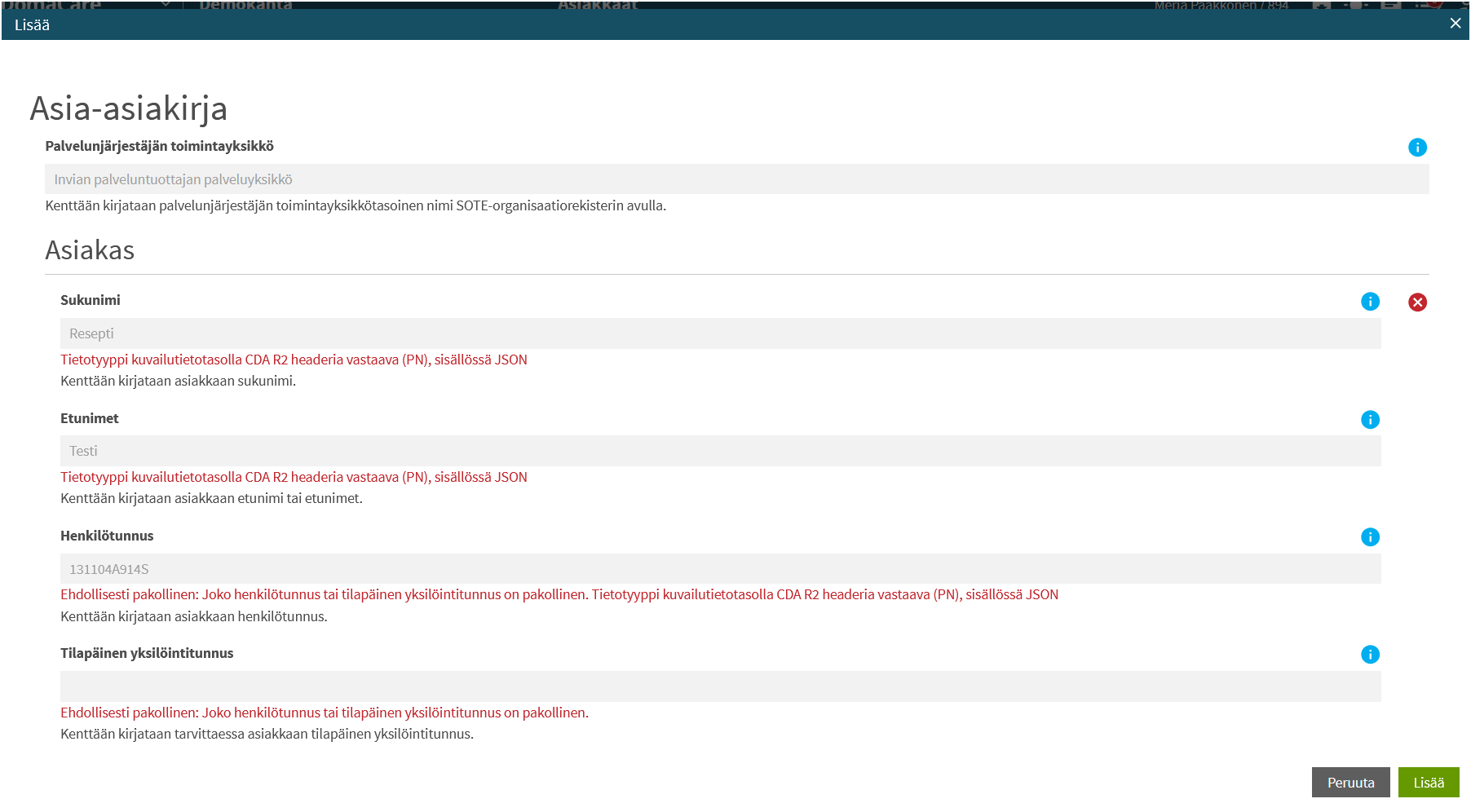
Täydennä pakolliset kentät
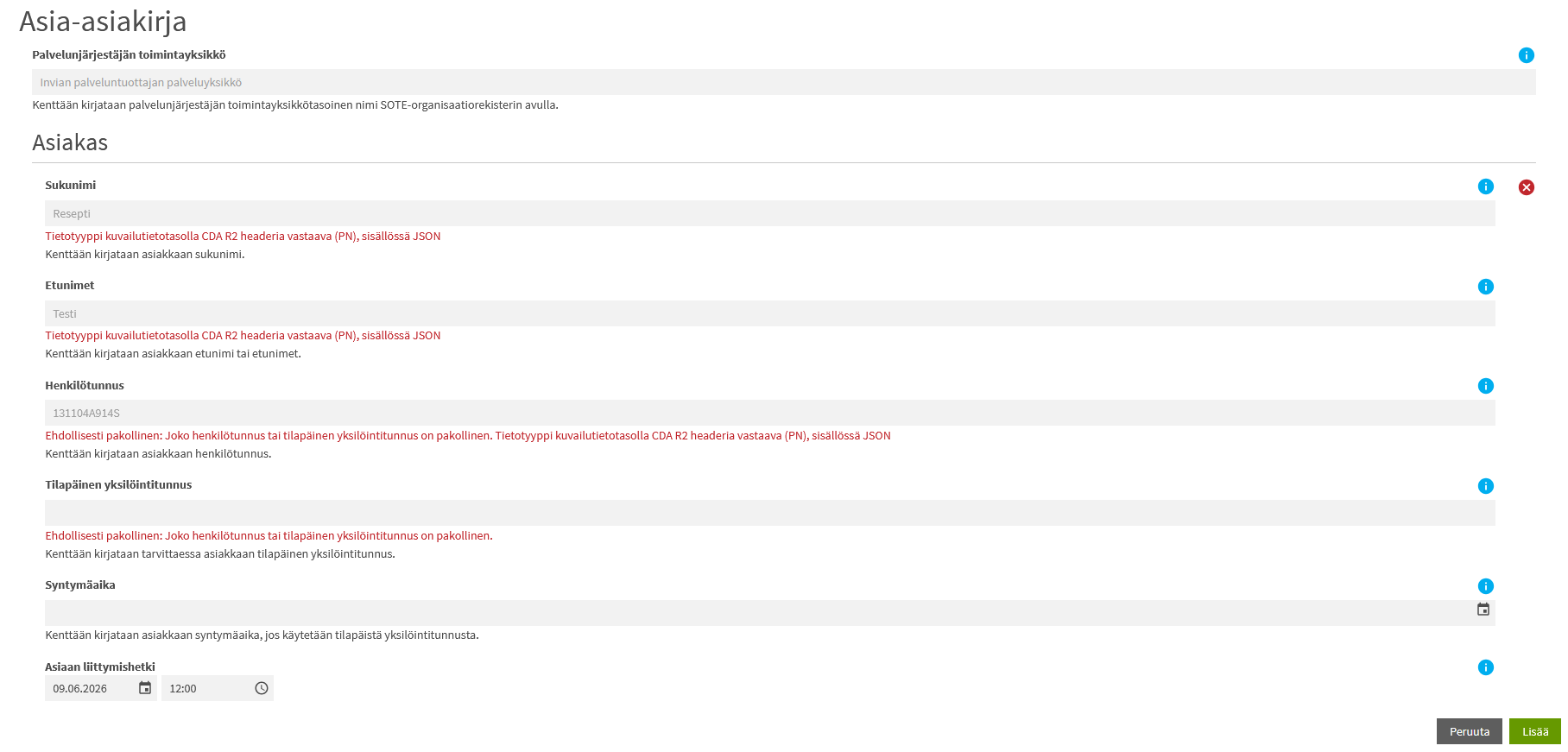
Nimi — jos valitset Muu, kirjoita tarkenne Lisätieto luokkaan Muu -kenttään
Asian tila — vaihtoehtoina: Avoin, Avattu uudelleen tai Suljettu
Avauspäivä
Palvelutehtävä
Lisää tarvittaessa Muut asiaan liittyvät henkilöt ja heidän roolinsa.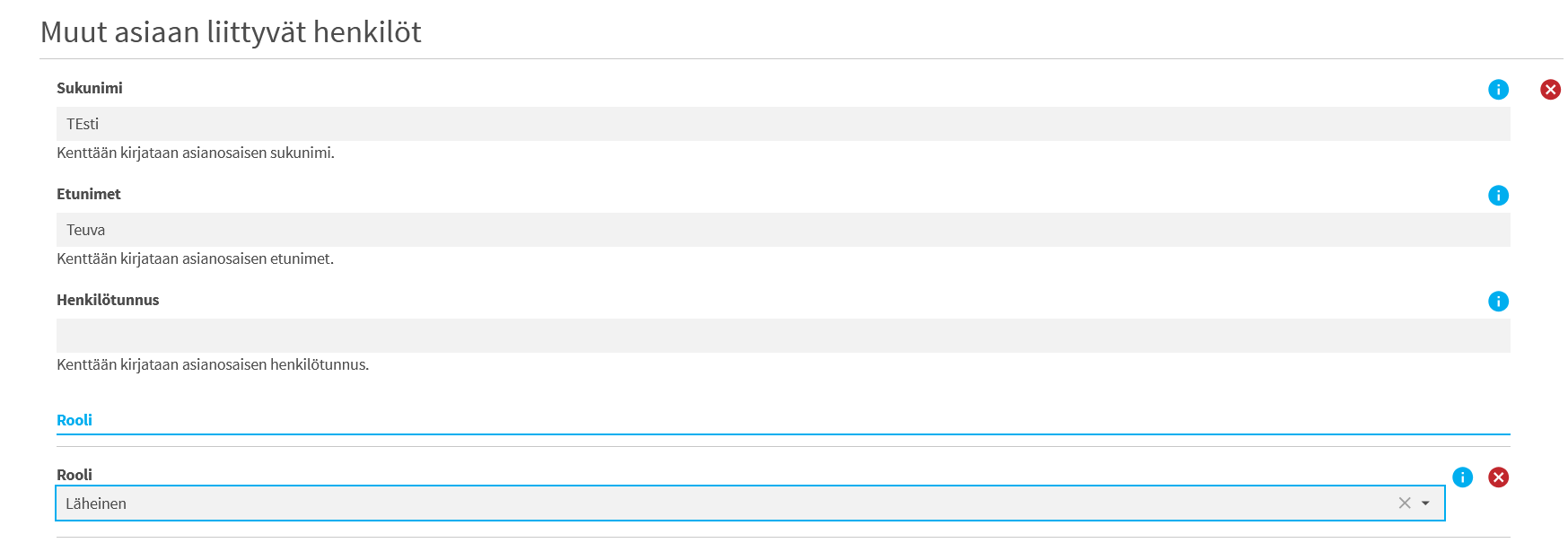
Klikkaa Lähetä.
Merkitse avautuvassa ponnahdusikkunassa asia tarvittaessa erityissisällöksi. Kun erityissisältö on merkitty asialle, kaikki asiaan tehtävät merkinnät saavat automaattisesti erityissisältö-merkinnän. 
Onnistuneen tallennuksen jälkeen ponnahdusikkuna sulkeutuu ja uusi asia ilmestyy taulukkoon.
⚠️ Huom! Jos lomakkeella on virheitä, järjestelmä näyttää ne yhteenvetona ponnahdusikkunassa ennen lähetystä. Korjaa virheet ja klikkaa Lähetä uudelleen.
? Vinkki: Asian palvelutehtävän on löydyttävä myös asiakkuusasiakirjalta. Varmista ennen asian luomista, että asiakkuusasiakirjalla on oikea palvelutehtävä.
Asian katselu
Etsi haluamasi asia taulukosta.
Klikkaa rivin oikeassa laidassa olevaa salkku-kuvaketta.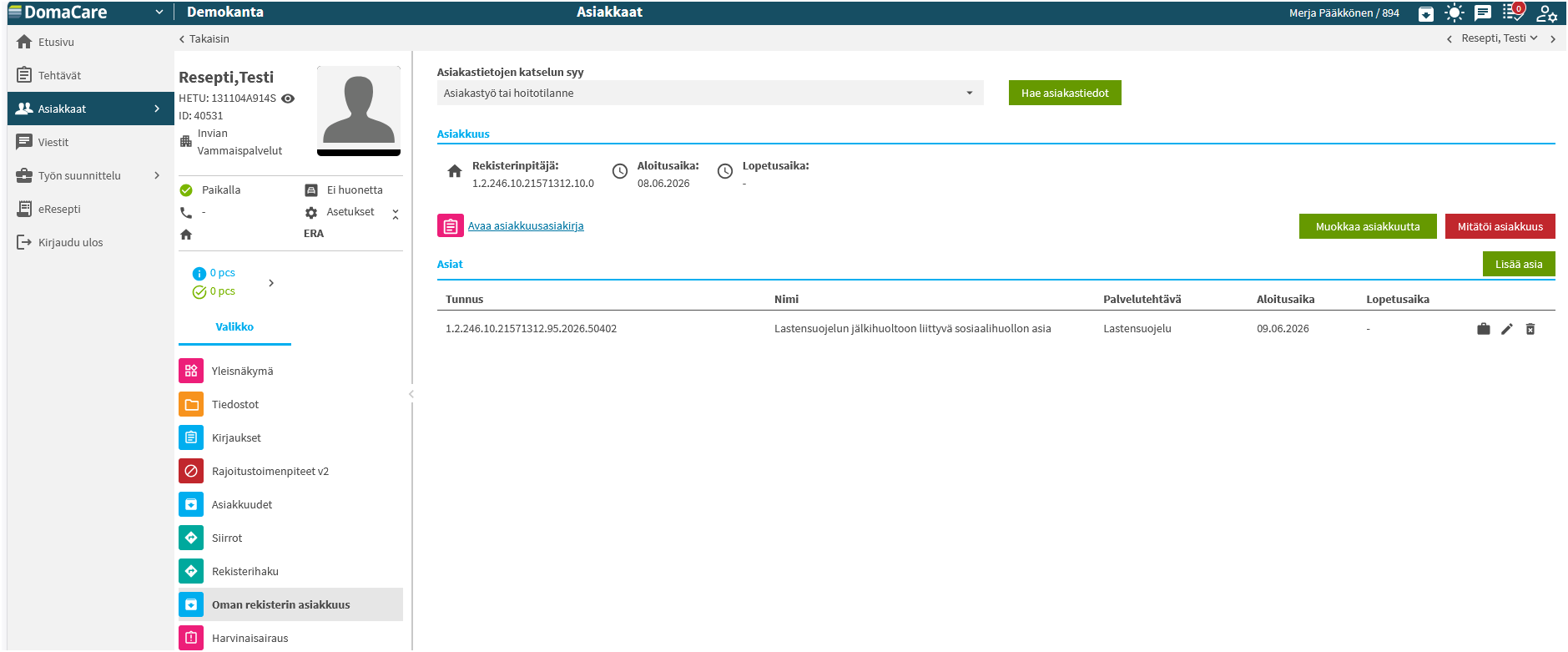
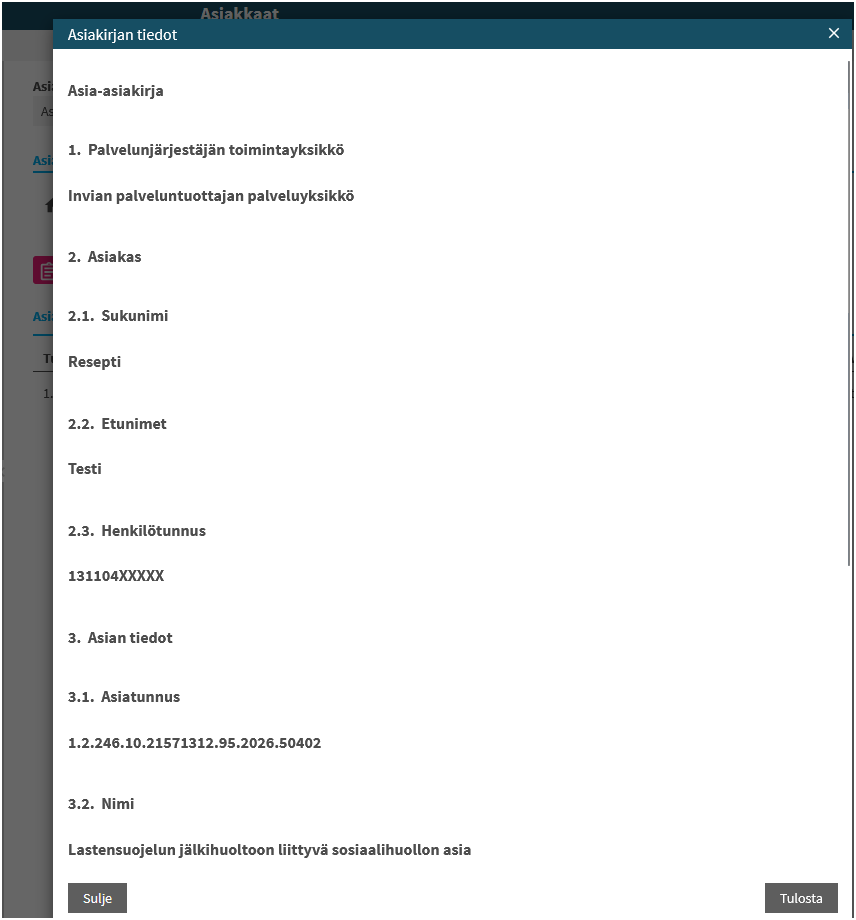
Asia avautuu ponnahdusikkunaan.
Asian muokkaaminen
Etsi haluamasi asia taulukosta.
Klikkaa rivin oikeassa laidassa olevaa kynä-kuvaketta.
Tee tarvittavat muutokset lomakkeella.
Klikkaa Lähetä.
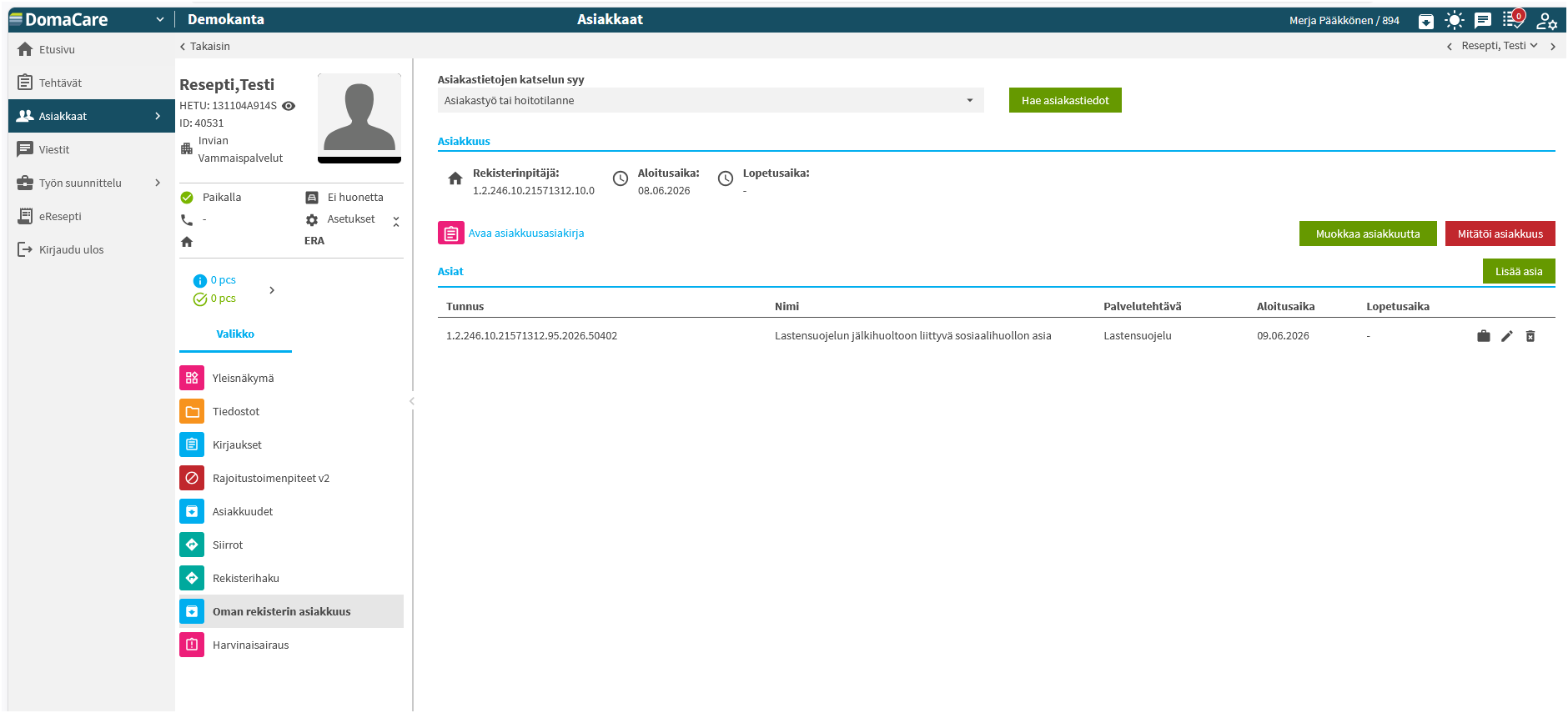
Onnistuneen tallennuksen jälkeen ponnahdusikkuna sulkeutuu ja taulukon tiedot päivittyvät.
⚠️ Huom! Lukittua asiaa (tila: Lukittu) ei voi muokata. Ota tarvittaessa yhteyttä pääkäyttäjään. Asian tila muuttuu lukituksi kahden vuoden kuluttua sulkemisesta — Sosiaalihuollon varanto päivittää tilan automaattisesti.
Asian mitätöiminen
Etsi haluamasi asia taulukosta.
Klikkaa rivin oikeassa laidassa olevaa poisto-kuvaketta.
Vahvista mitätöinti avautuvassa vahvistusikkunassa.
Mitätöinnin jälkeen asia poistuu taulukosta.
⚠️ Huom! Asian voi mitätöidä vain, jos siihen ei ole arkistoitu raportteja tai muita asiakirjoja. Myöskään palvelutehtävää ei voi muokata sen jälkeen, kun asiaan on lisätty raportteja. Lukittua asiaa ei voi mitätöidä.
⚠️ Huom! Mitätöinti on pysyvä toimenpide — varmista ennen vahvistamista, että asia on oikeasti tarpeeton.
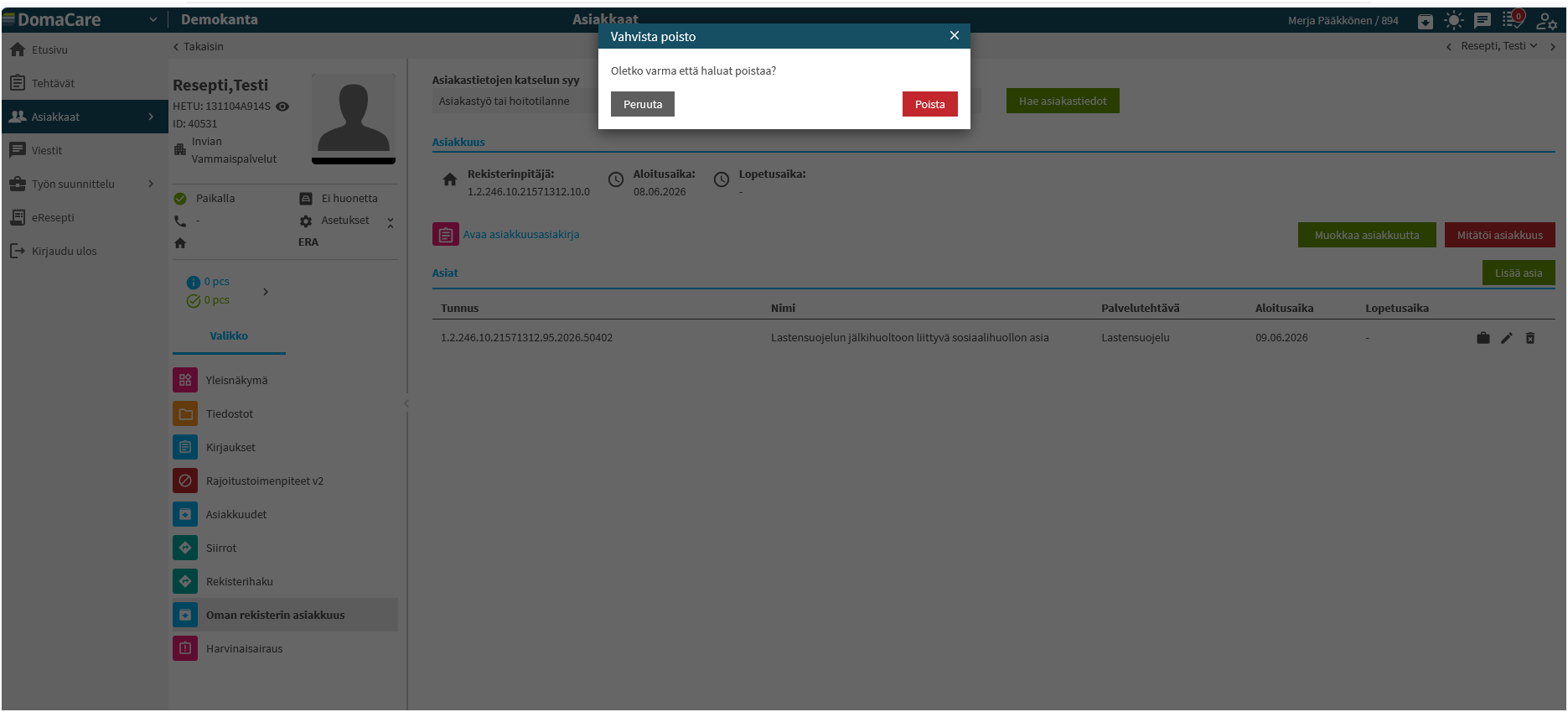
⚠️ Huom! Lukittua asiaa (tila: Lukittu) ei voi mitätöidä. Mitätöinti on pysyvä toimenpide — varmista ennen vahvistamista, että asia on oikeasti tarpeeton.
Kirjaaminen asian luomisen jälkeen
Kun asia on luotu, palaa asiakaslistaan ja valitse asiakas uudelleen. Asia on nyt aktiivinen ja kirjaaminen oikeaan rekisteriin on mahdollista.
➡️ Katso ohje: Kirjaaminen Sosiaalihuollon asiakastietovarantoon (Kanta)