Videot lisätty 27.1.26
video -> Aktiivisen asian valinta kirjauksiin ja lomakkeisiin (kun asiakkaalla on vain yksi palvelutehtävä aktiivisena)
video -> Monta palvelutehtävää (selaimen/ koneen asetuksissa voi esteitä äännen kuulumisessa.)
Jos asiakkaalla on vain yksi aktiivinen asia niin alla olevaa valintaa ei tarvitse tehdä, vaan näet asiakkaaan sivuilta suoraan aktiivisen asian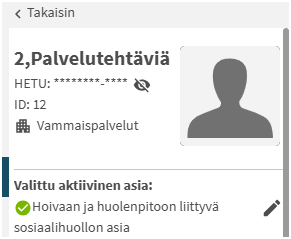
Kun asiakkakkuus on avattu Rekisterinkäyttöoikeuden avaaminen jälkeen ohjelma kysyy asian valintaa, jos asiakkaalla on useita palvelutehtäviä ja käyttäjällä on oikeudet näihin. Käyttäjä valitsee silloin kyseisessä valikossa oikean asian, jonka tietoihin hän siirtyy.

Kun käyttäjä tekee uutta kirjausta asiakkaalle, hän valitsee vihreästä pallurasta avautuvasta valikosta "Uusi muu sosiaalikirjaus." Jotta kirjaus voidaan tehdä sosiaalihuollon varantoon, pääkäyttäjien tulee muokata symbolieditorilla
Uusi kirjaus tulee käyttää niissä kirjauksissa, jotka eivät mene merkintä asiakkaan arjesta kohtaan sosiaalihuollon asiakastietovarantoon.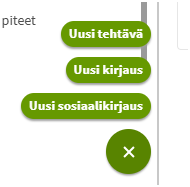
Jos teillä on ollut käytössä tavoitteet, jotka nousevat näkyville kirjauksiin nämä EIVÄT mene sosiaalihuollon varannon kirjauksiin.
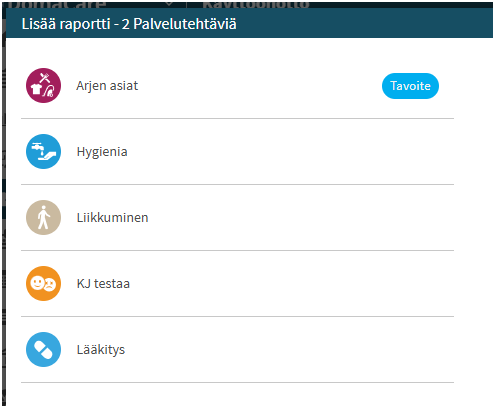
Kun kirjausta tallennetaan, varmistetaan vielä, että kirjaus menee oikean sosiaalipalvelun alle. Ohjelma ehdottaa sijaintia aktiivisen asian perusteella, mutta jos asioita on useita, voit valita oikean sosiaalipalvelun nuolen alta.
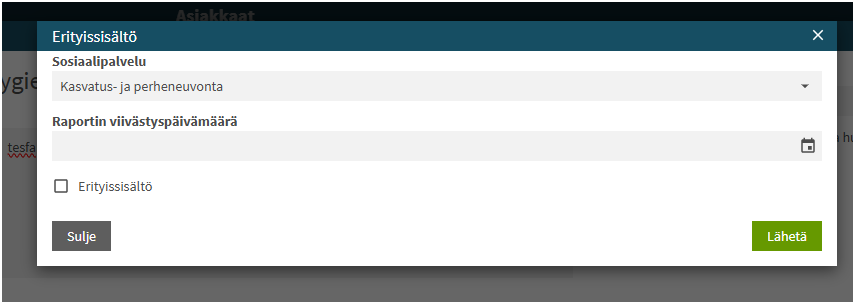
Jos asiakkaan sivulle mentäessä ei tule näkyviin valittua aktiivista asiaa tai valintaa ikkunaan tiedät, että asia ei ole asiakkaalle aktivoitu, joten tiedot eivät mene sosiaalihuollon asiakastietovarantoon.
Jos tiedät, että asiakkaalle on valittuna aktiivinen asia, mutta et näe sitä asiakkaan sivulla voi olla, että sinulla on käyttäjän tietojen takana rajaus, että et näe kyseisen palvelutehtävän asioita.
Käyttäjän tietojen muokkaaminen DC2
Liitteen lisääminen Sosmetan lomakkeelle
esim. mene asiakkaan dokumentteihin, valitse sieltä dokumentti, johon liite lisätään
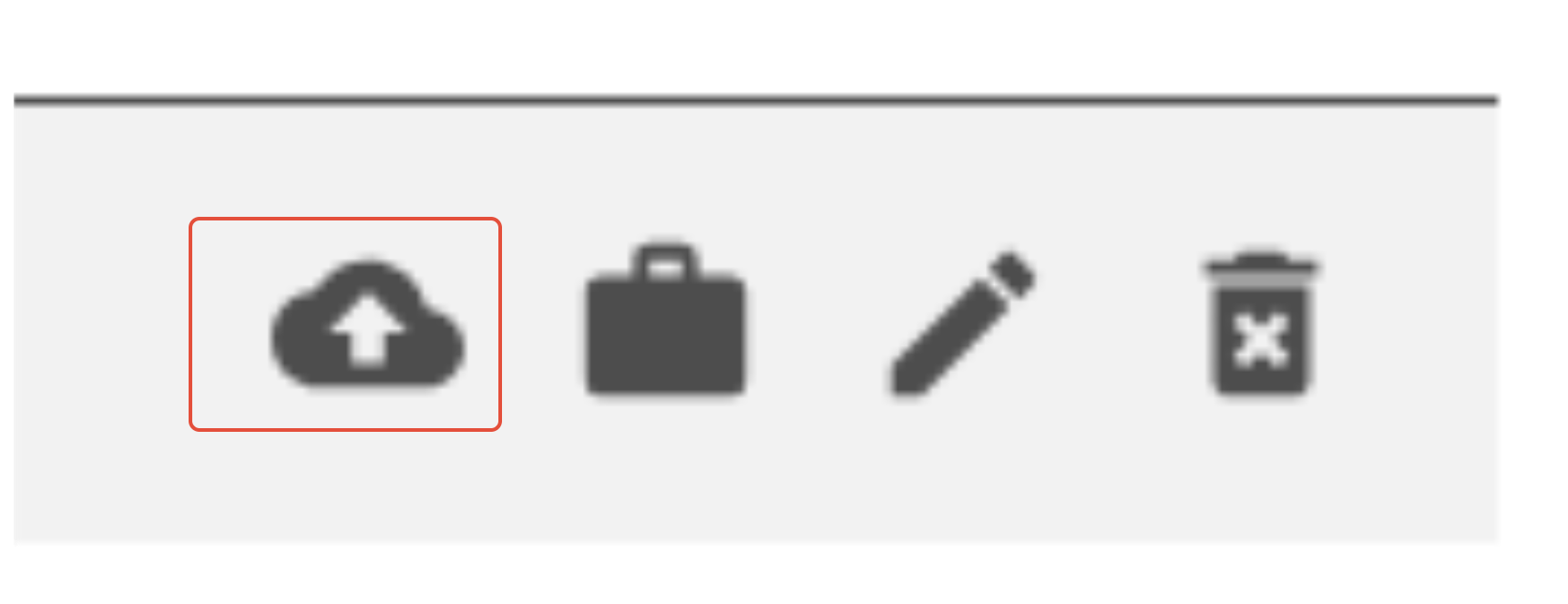
 Lomakkeen päädystä paina Pilvi-kuvake
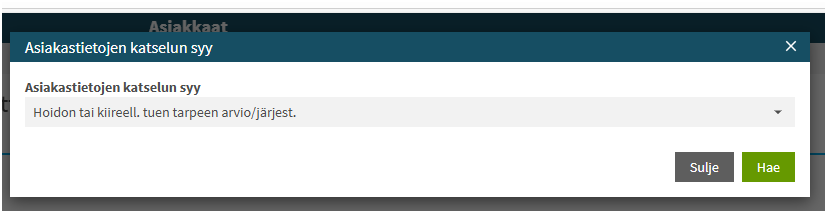
 Tämän jälkeen ohjelma kysyy Asiakastietojen katselun syytä:
 Avautuvassa näkymässä näkyy ensin jo asiakirjalla olevat liitteet, jos niitä on.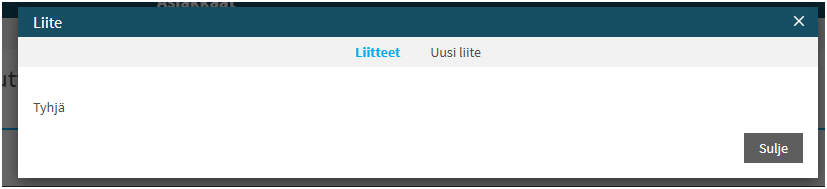
Valitse ylhäältä Uusi Liite ja avautuvasta näkymästä klemmarrin kuvasta avautuu mahdollisuus lisätä liite.
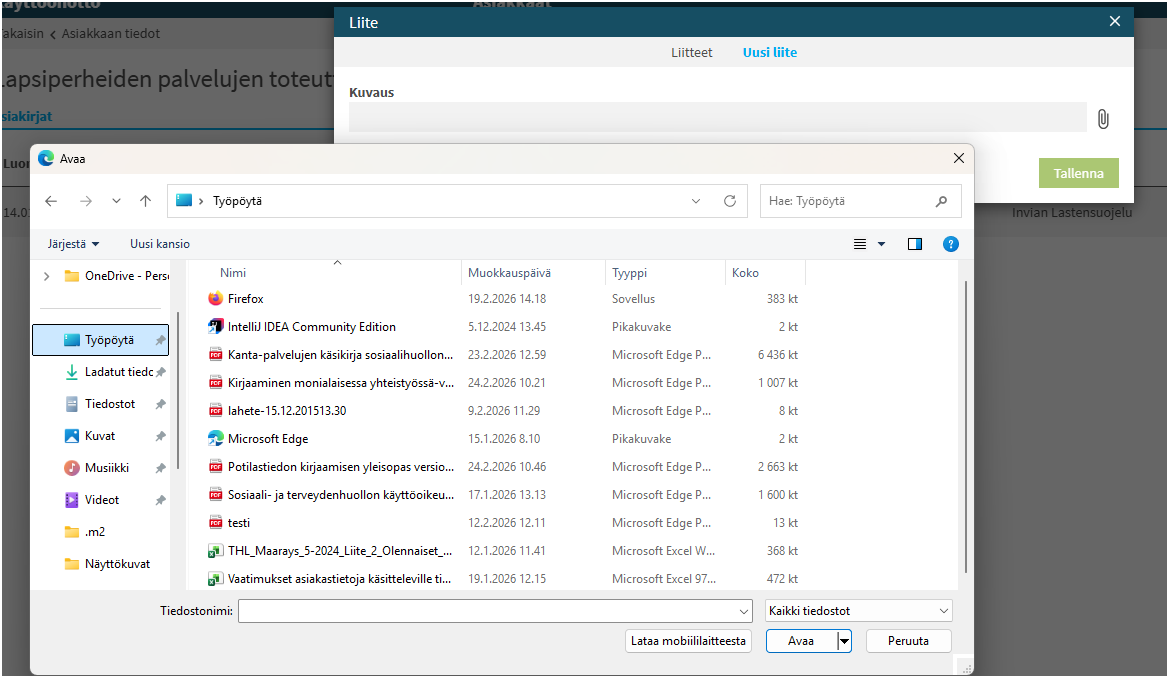 Lisäämisen jälkeen avautuvassa näkymässä pitää liitteelle antaa nimi ja tallenna ja poistu rastista tai sulje painikkeesta.
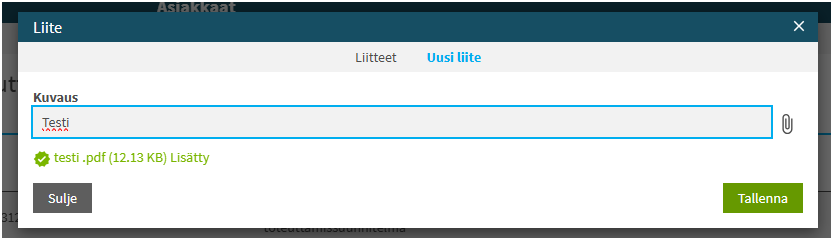
Tämän jälkeen jos avaat näkymän uudelleen näet tallennetut liitteet.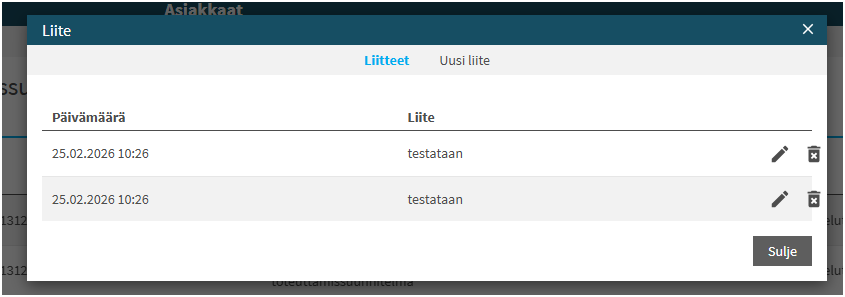
Roskakorista voit mitätöidä virheellisen liitteen. Valitse syy mitätöinnille ja paina Mitätöi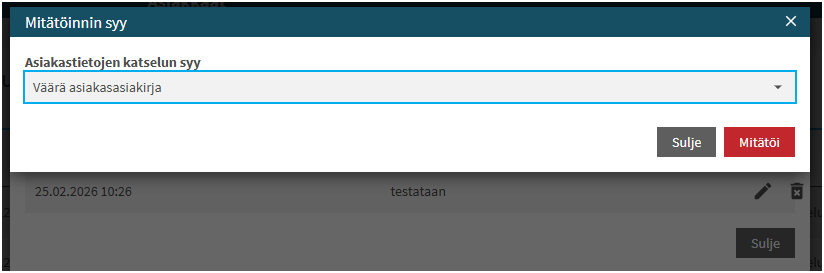
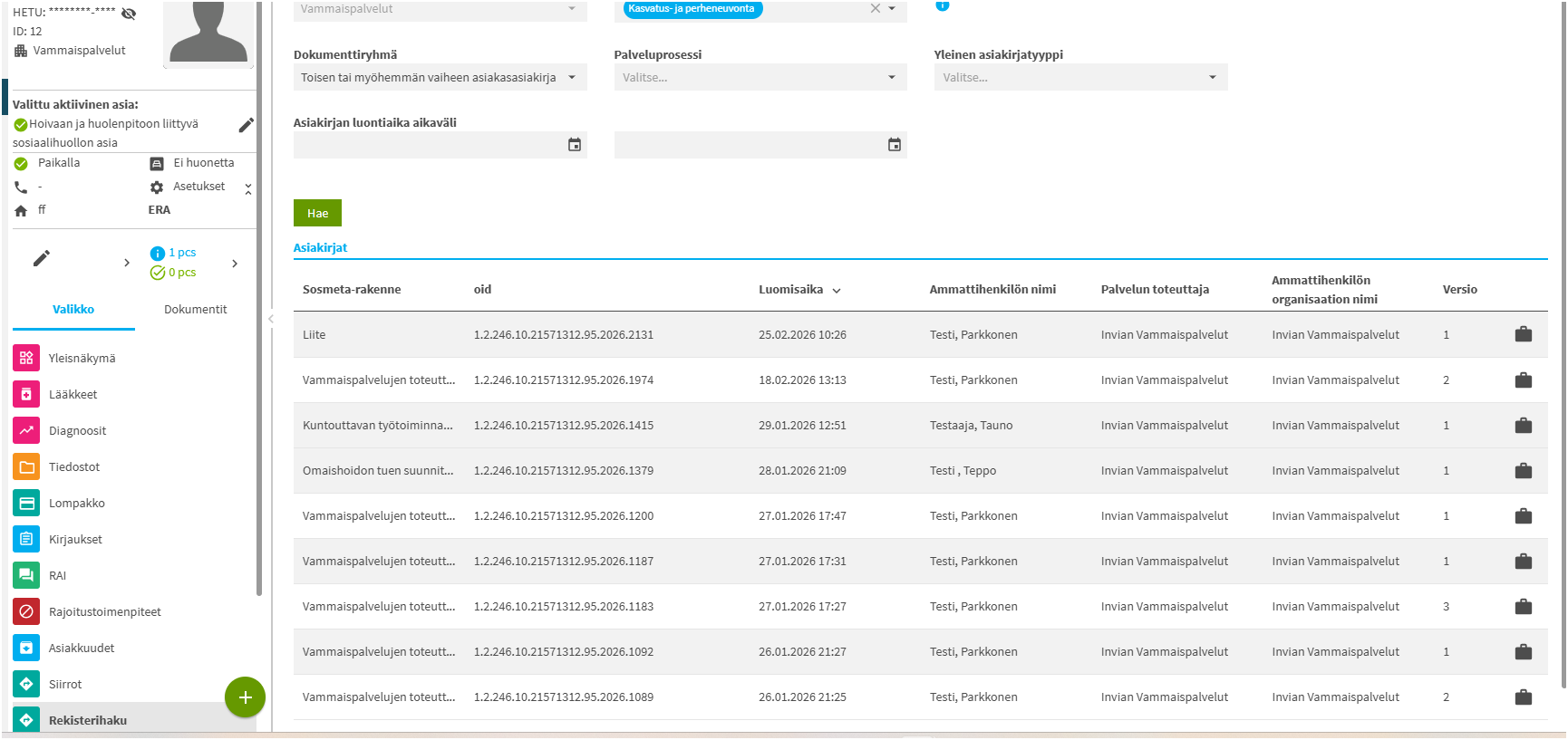
Esim. rekisterin haussa näet, että liite on mennyt Kantaan.