Oikeustasot: Muut - Tehtävän peruutus oikeustaso, vaaditaan, että voi peruuttaa tehtäviä

DomaCare mobiilin Tehtävät - näkymää on jokaisen käyttäjän henkilökohtainen työlista. Se avautuu automaattisesti kirjautumisen jälkeen ja toimii päivittäisen työsi keskuksena.
1.Työlistan yleisnäkymä
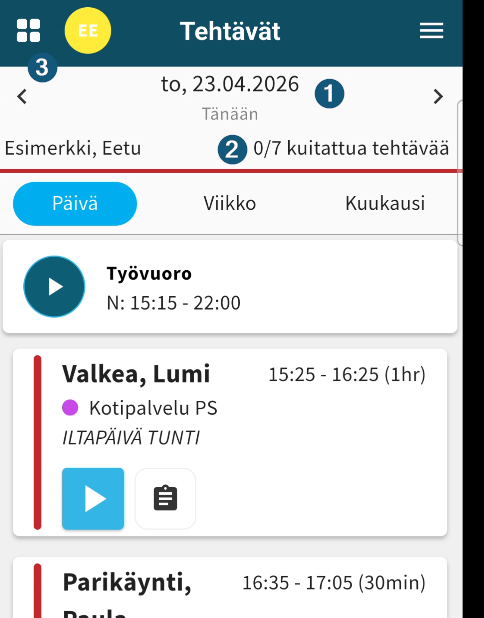
Kirjauduttuasi sisään näet päivän tehtävät yhdellä silmäyksellä
- Päivämäärän valinta: Näet oletuksena kuluvan päivän. Voit siirtyä päivien välillä päivämäärän vieressä olevilla nuolinäppäimillä.
- Yhteenveto: Päivämäärän alla näkyy nimesi ja kyseiselle päivälle merkittyjen asiakaskäyntien kokonaismäärä
- Päävalikko: Vasemman yläkulman valikkopainikkeesta pääset sovelluksen muihin osioihin.
2.Työvuoron ja tehtävän aloittaminen
Työvuoron aloitus
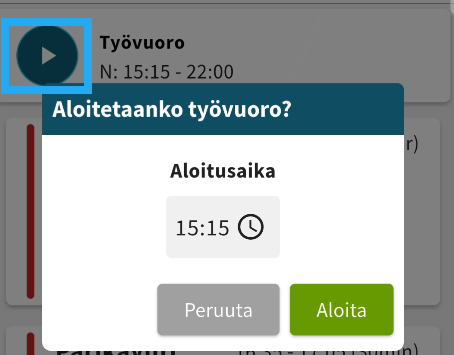
Aloita työvuoro painamalla Aloita työvuoro- painiketta (Play-kuvake). Tarvittaessa voit muokata aloitusaikaa.
Asiakastehtävän aloitus
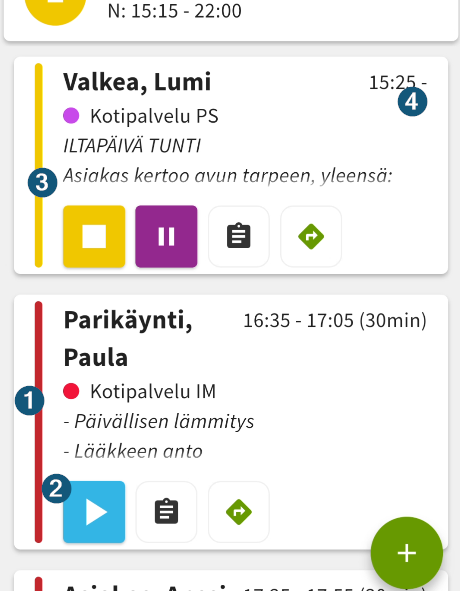
- Etsi oikea tehtävä listalta. Tehtävän väripalkki on punainen ( suunniteltu/ aloittamaton)
- Paina tehtävän kohdalla olevaa Aloita- painiketta (Play- kuvake)
- Tehtävän väri muuttuu keltaiseksi (keskeneräinen) ja painike muuttuu Stop- merkiksi
- Sovellus vahvistaa aloituksen ja kellonajan tehtävälle
Tehtävän aloituksen kumoaminen
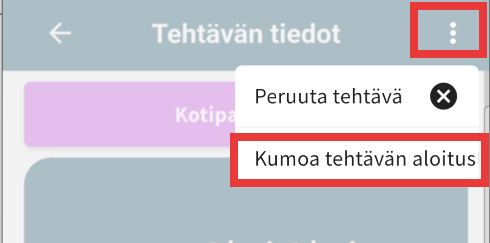
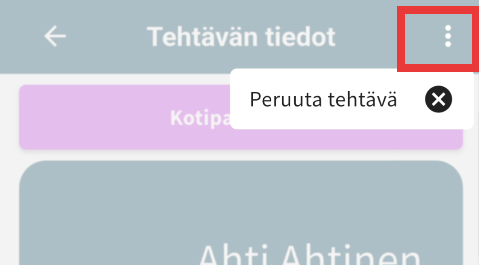
1. Tehtävän aloituksen voi kumota tehtävän oikean yläkulman 3 pisteen takaa. Kumoa tehtävän aloitus.
2. Tehtävä palautuu tehtävälistallesi aloittamattomana.
Tehtävän keskeyttäminen
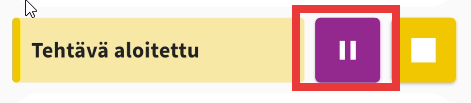
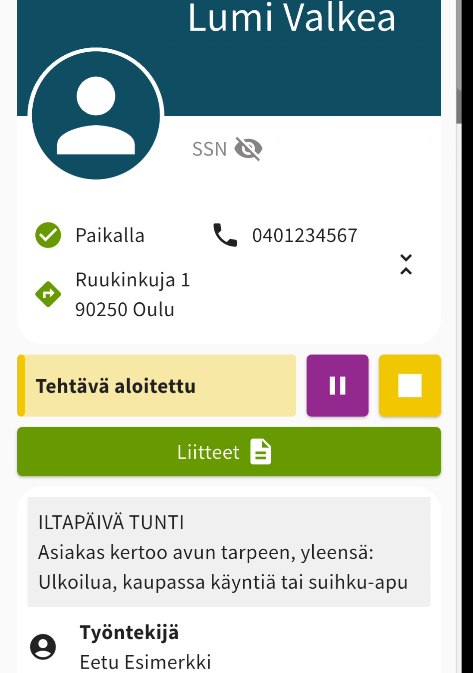
1. Tehtävän voi keskeyttää aloittamisen jälkeen violetista pause painikkeesta.
2. Tehtävä pysyy keskeytyneenä siihen asti, kunnes klikkaat play painiketta uudelleen.
3. Tehtävää lopetettaessa näkyy peruuttettuna olleen ajanjakson kesto (Tauon kesto). Tehtävän lopetusajasta on vähennetty keskeytyksen kesto minuutteina.
Tehtävän peruutus
1. Tehtävä voidaan peruuttaa tehtävän oikean yläkulman 3 pisteen takaa - Peruuuta tehtävä.
2. Valitse peruutuksen syy ja Vahvista peruutus
3. Tehtävän tiedot ja kirjaukset
Klikkaamalla tehtävän kohtaa pääset tarkastelemaan tehtävän yksityiskohtia.
Tiedot: Voit nähdä asiakkaan osoitteen, puhelinnumeron ja tehvän tiedot kokonaisuudessaan
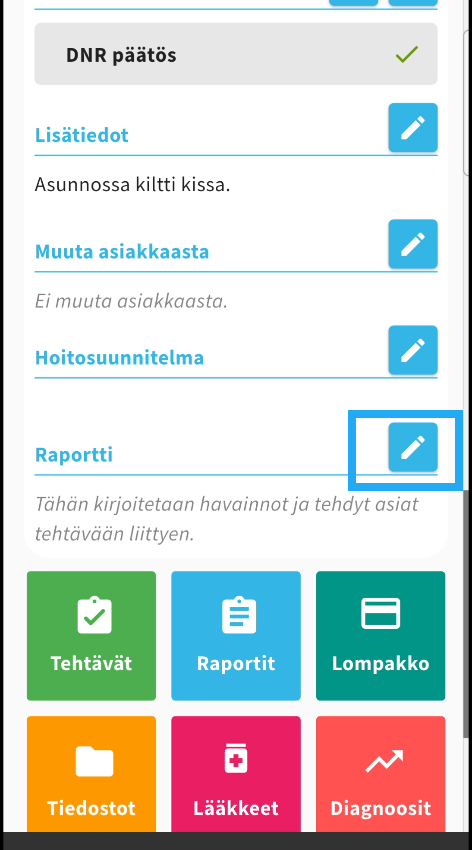
Lisävalikot: Rullaamalla sivua alaspäin näet lisä- ja muuta asiakkaasta tiedot sekä valikoista mm.tehtävät, lääkelistan, raportit ja muita valikkoja
Raportointi: Raportti kynän kuvakkkeesta voit lisätä symbolikirjauksen jo tehtävän aikana.
4. Tehtävän päättäminen ja kuittaaminen
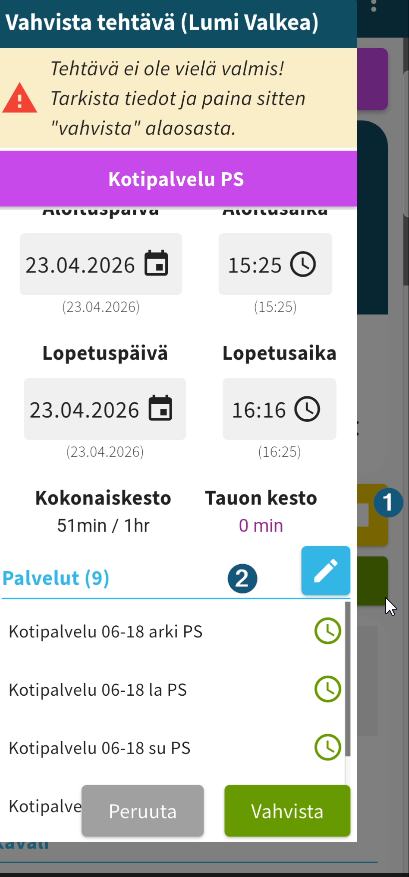
Kun tehtävä on valmis, se on lopetettava ja vahvistettava
- Paina Lopeta (Stop-painike) joko työlistassa tai tehtävän tiedot sivulla.
- Tarkasta tiedot: Varmista, että kellonajat ja mahdolliset laskutettavat palvelut ovat oikein.
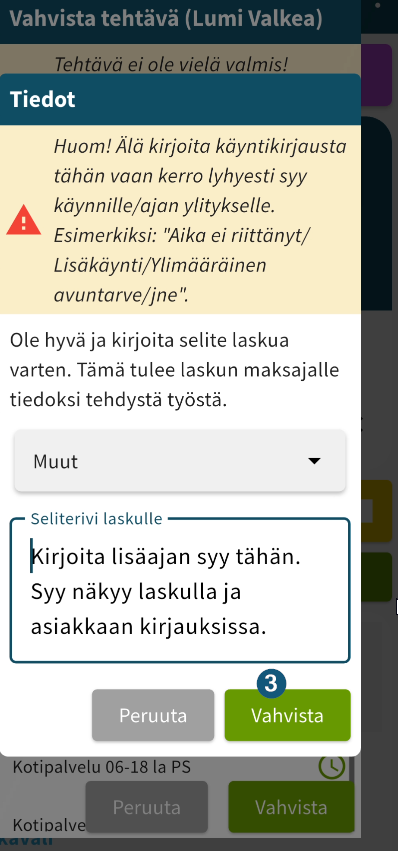
- Vahvista: Paina vahvista painiketta. Jos näkyviin tulee "Tiedot" kenttä (esim laskutusta varten) voit lisätä tietoja tässä vaiheessa tai paina uudelleen vahvista, myös silloin kun lisättävää ei ole
- Tee kirjaus: Jos et tehnyt kirjausta tehtävän aikana, avautuu symbolikirjaus näkymä tässä vaiheessa.
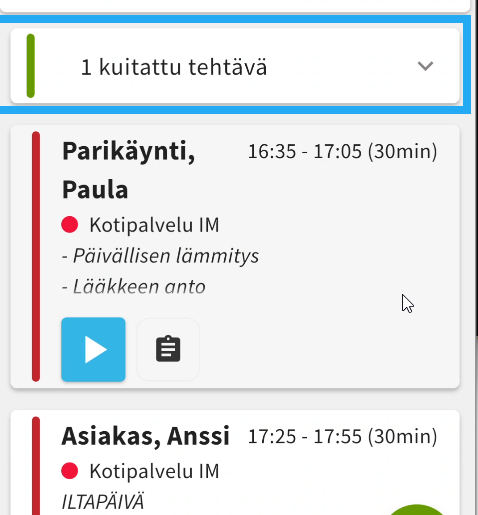
- Kuitattu tehtävä näkyy työlistallasi vihreällä värillä
5. Uuden tehtävän tai työvuoron lisääminen
Voit myös luoda tehtävän tai työvuoron itse työlistallesi
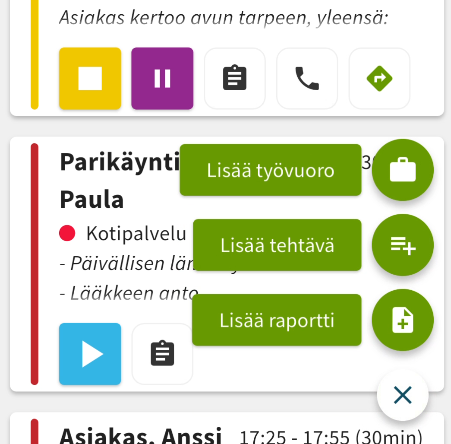
- Paina oikean alareunan plus painiketta (+)
- Valitse joko "Lisää tehtävä" tai "Lisää työvuoro"
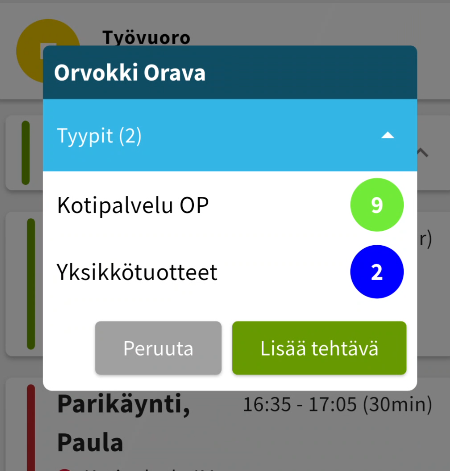
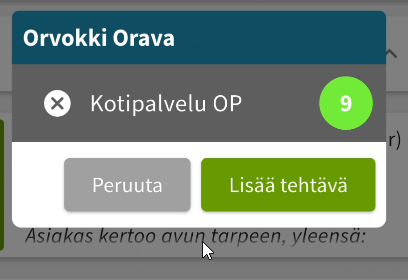
- Tehtävää lisättäessä Valitse asiakas ja tehtävätyyppi ja lisää tehtävä
- Tehtävä näkyy tehtävälistallasi. Voit muokata tehtävän päiväämäärää, sunniteltua kestoa ja sisältöä.