
Tausta-asetukset on asetettu kaikkiin kantoihin Invianin toimesta, joten voitte edetä ohjeiden mukaan. Oikeustasot muokattu, symbolit muokattu, OID asetettu jne. Ohjeet löydätte helpoimmin täältä.
Video lisätty 27.1.26 → Asiakkuuden avaaminen.
HUOM!! Jos asiakas on jo järjestelmässä sitä ei luoda uudelleen rekisterinkäyttöoikeuden vuoksi.
Oikeustaso
Vaatii käyttäjälle oikeuden
- Sosiaalivaranto - Yleiset käyttöoikeudet (luku, lisäysoikeus, muutto-oikeus täpät)
(antaa oikeudet käyttää sosiaalihuollon asiakastietovarannon ominaisuuksia asiakkuudet ja siirrot)
Uusien asiakkaiden luonti:
- Uudet asiakkaat luodaan järjestelmään joko DC1:ssä tai DC2:ssa. On tärkeää, että henkilötunnus on oikein asiakkaan tiedoissa.
- Asiakas voi olla järjestelmässä kahteen kertaan tai hänellä voi olla toissijainen yksikkö, esimerkiksi asumispalveluyksikössä sekä päivätoiminnassa eri yksikössä.
- Jos asiakkaalla on kaksi eri asiaa eri palveluyksiköillä, varmista, että ne liitetään oikean DomaCare-yksikön alle niiden OID-koodien mukaisesti.
Vanhoille asiakkaille ja uuden asiakkaan lisäämisen jälkeen:
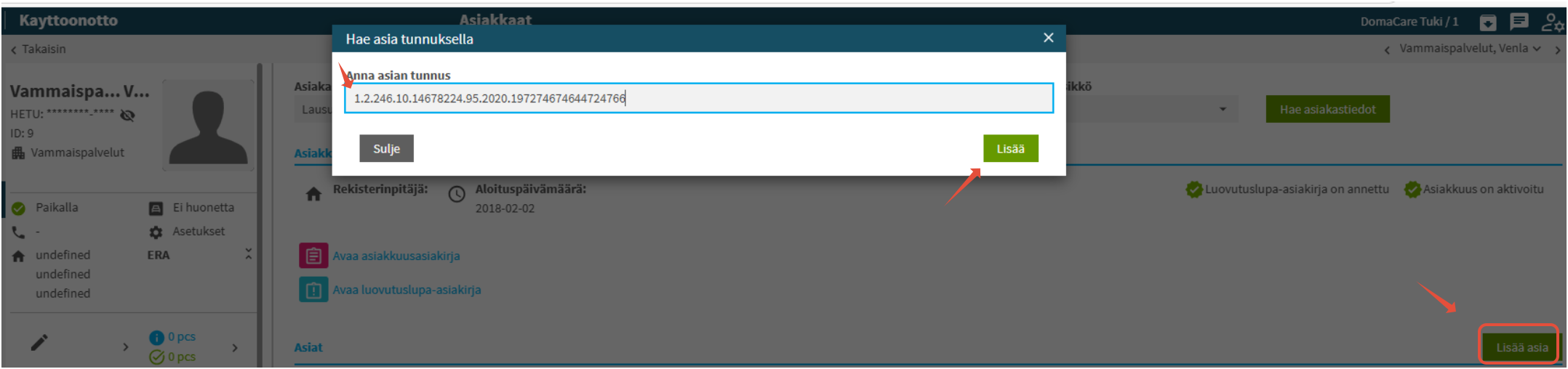
Hae rekisterikäyttöoikeudella asiakkuus hyvinvointialueiden tai rekisterinkäyttöoikeuden antajan rekisteristä asiakkaan sivulla kohdasta Asiakkuudet:
Ctrl+V.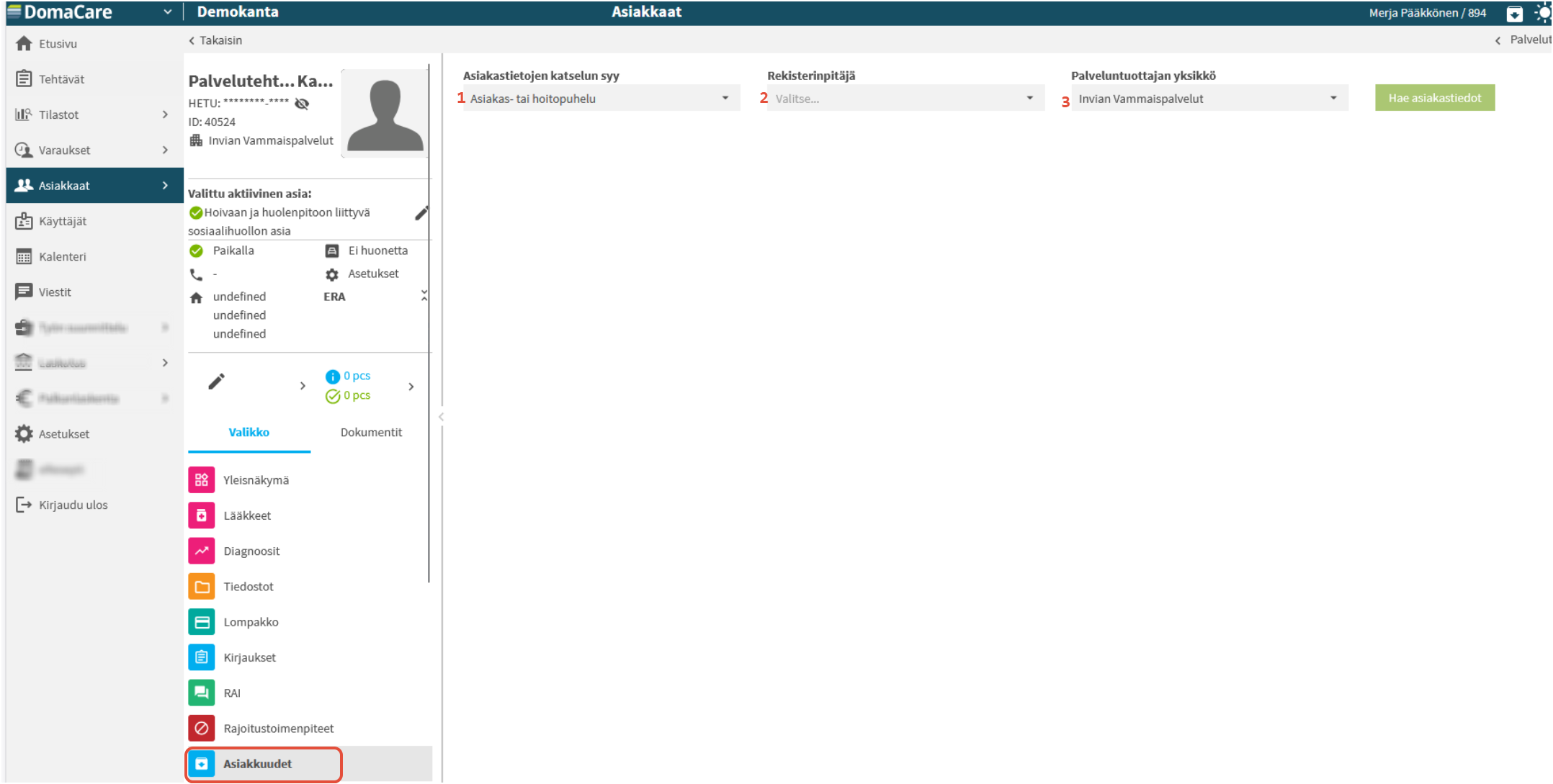
Hyvinvointialue toimittaa asiatunnukset ohjeidensa mukaisesti.
Kahden eri hyvinvointialueen asiakkaat samalla työasemalla
Samalla työasemalla voi olla asiakkaita kahdelta eri hyvinvointialueelta (esim. Pirha ja Varha). On kuitenkin tärkeää ymmärtää, miten Rekisterinpitäjä-valikko toimii tässä tilanteessa.
Asiakkuus-näkymä vs. asian valinta -dialogi
- Asiakkuudet-näkymässä tiedot haetaan aina Sosiaalivarannosta sen mukaan, mikä rekisterinpitäjä on valittuna valikossa. Valikko ei tallennu asiakaskohtaisesti, vaan muistaa viimeksi käytetyn HVA:n.
- Asian valinta -dialogissa näytetään tietokantaan tallennettuja asioita – eli niitä, jotka on haettu ja lisätty asiakkuudet-näkymässä rekisterinkäyttöoikeuden perustamisen yhteydessä.
Kuinka toimia, kun asiakkaalla on asioita kahdella eri HVA:lla
Luovutuslupien hallinta: Luovutusluvat hallinnoi rekisterinpitäjä.
Osio 'Asiat'
Lisäyksen jälkeen näet asiakkaan asiatunnuksen, nimen, palvelutehtävän, aloitusajan ja lopetusajan. Rivin lopussa olevan salkkuikonin kautta voit tarkastella aktiivisen asian asiakirjan sisältöä. Kirjaukset liitetään valittuun asiaan ohjelman ohjaamana käyttäjän oikeuksien mukaan. 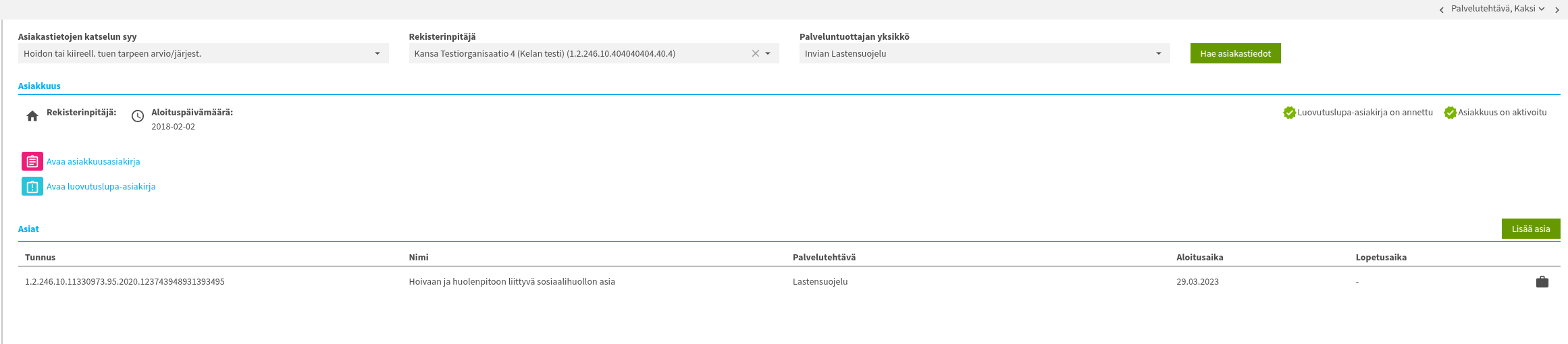
Asiakkuusasiakirjan avaaminen
Voit avata asiakkuusasiakirjan valitsemalla Asiakkuus-osiossa olevan Avaa asiakkuusasiakirja -painikkeen.