
SosMeta-lomakkeiden haku: yleiskatsaus
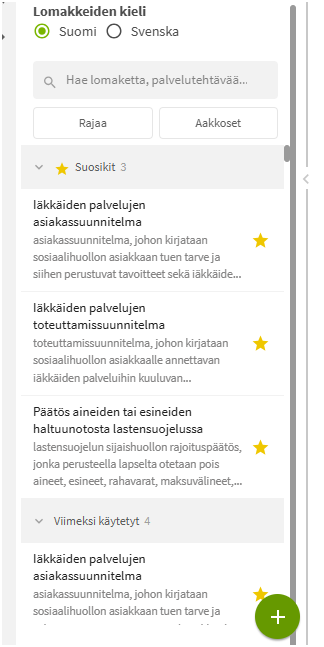
Asiakkaan Dokumentit-välilehdellä on uusittu SosMeta-lomakkeiden lista. Oikean lomakkeen löydät nyt nopeasti hakemalla, rajaamalla ja lajittelemalla, eikä sinun tarvitse avata erillistä ikkunaa. Voit merkitä usein käyttämäsi lomakkeet suosikeiksi, ja viimeksi avaamasi lomakkeet löytyvät listan alusta. Ominaisuus on tarkoitettu kaikille, jotka kirjaavat asiakkaan sosiaalihuollon asiakirjoja.
Käyttöoikeudet
Käyttäjälle myönnetään oikeudet tiettyjen lomakkeiden käyttöön kahdella tavalla:
- Sosiaalivaranto – kaikki lomakkeet — käyttäjä pääsee kaikkiin lomakkeisiin.
- Sosiaalivaranto – [asiakirjatyyppi]-tyyppiset asiakirjat — käyttäjä pääsee vain tietyn tyypin lomakkeisiin, esim. Sosiaalivaranto – suunnitelma-tyyppiset asiakirjat.
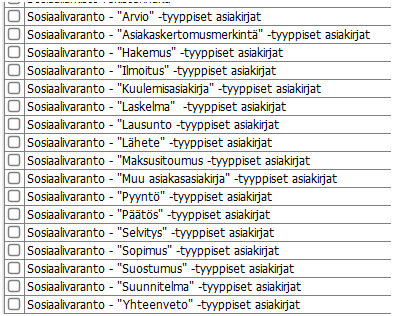
Molemmissa tavoissa oikeutta voi lisäksi rajata tasoittain: luku, muokkaus tai lisäys.
Vinkki: Anna kaikki lomakkeet -oikeus käyttäjälle, jonka työtehtäviin kuuluu kaikkien asiakirjatyyppien käyttö. Anna asiakirjatyyppikohtainen oikeus, kun haluat rajata käyttäjän vain oman työtehtävänsä mukaisiin lomakkeisiin — esimerkiksi sosiaalityöntekijä tarvitsee tyypillisesti eri lomakkeet kuin hoitaja.
ℹ️ Huomaa: Nämä oikeudet eivät koske rekisterihaussa näkyviä lomakkeita.
Oikeustasojen yleiset ohjeet ja esimerkit
Lomakelistan avaaminen
- Avaa asiakas.
- Klikkaa Dokumentit-välilehteä.
- Klikkaa SosMeta lomakkeet -otsikkoa. Lista avautuu, ja otsikon vieressä näkyy lomakkeiden kokonaismäärä. Samasta otsikosta saat listan myös suljettua.
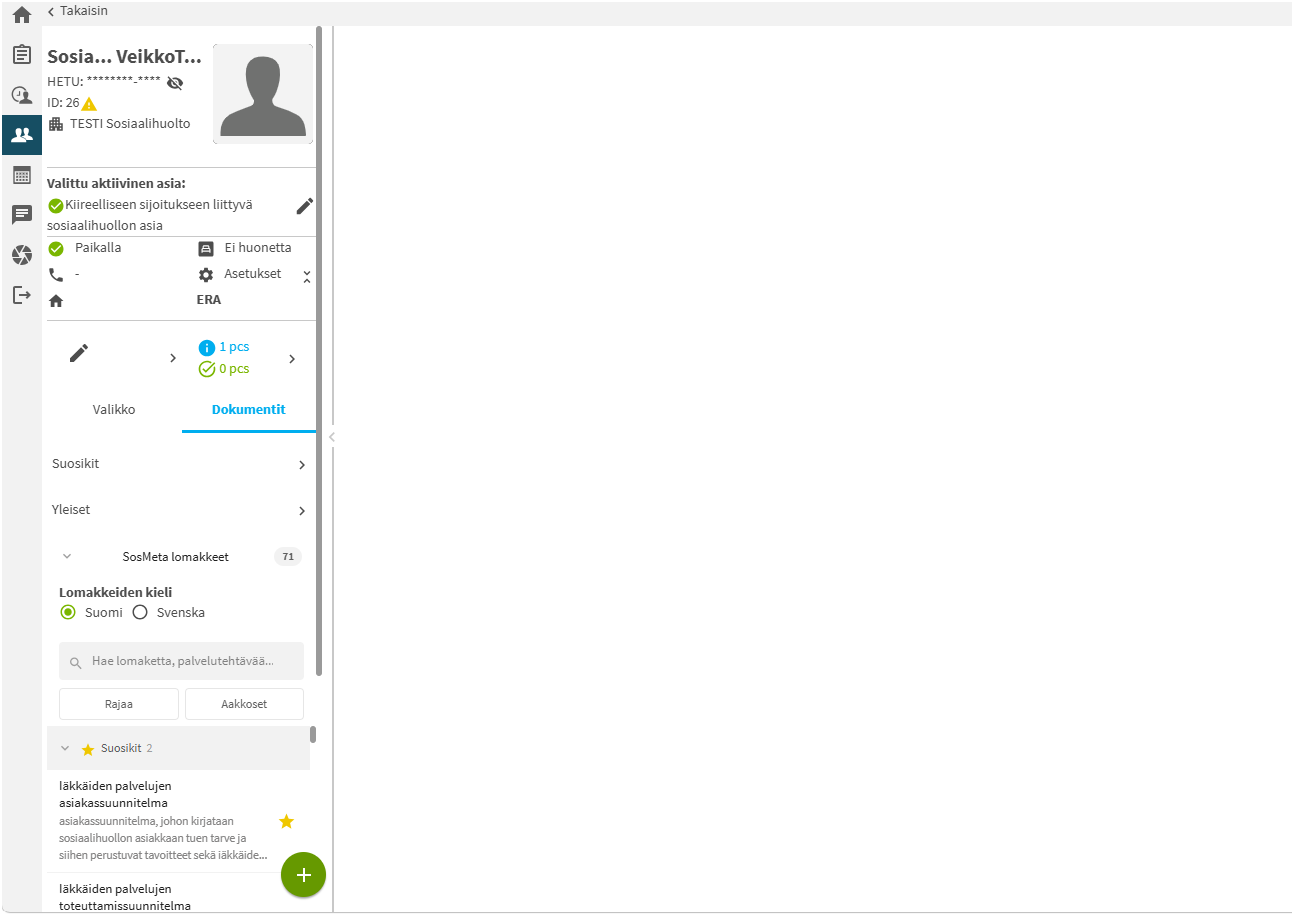 ℹ️ Huomaa: Lomakkeiden kieli -valinnalla (Suomi/Svenska) vaihdat vain lomakkeiden nimien kielen. Muut tekstit näkyvät DomaCaren käyttökielellä.
Keskeiset toiminnot
Haku
Kirjoita hakusana hakukenttään, niin lista suodattuu jo kirjoittaessasi. Haku löytää osumat lomakkeen nimestä ja kuvauksesta sekä asiakirjatyypistä ja palvelutehtävästä. Isoilla ja pienillä kirjaimilla ei ole väliä.
Hakusana näkyy korostettuna lomakkeen nimessä ja kuvauksessa. Jos osuma on pitkän kuvauksen loppupäässä, kuvaus näytetään vähän ennen osumaa alkaen (…), jotta korostus näkyy.
Tyhjennät haun klikkaamalla hakukentän X-painiketta. Jos hakusanalla ei löydy yhtään lomaketta, listassa näkyy siitä ilmoitus.
Rajaus
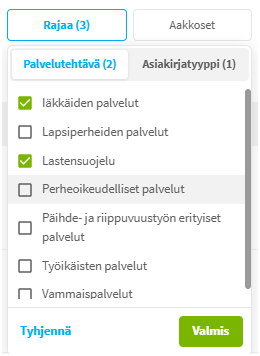
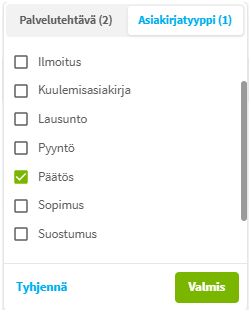
Klikkaa Rajaa-painiketta, niin voit rajata listaa kahdella välilehdellä:
- Palvelutehtävä, esimerkiksi lastensuojelu tai vammaispalvelut
- Asiakirjatyyppi
Voit valita useamman vaihtoehdon kummaltakin välilehdeltä. Klikkaa lopuksi Valmis.
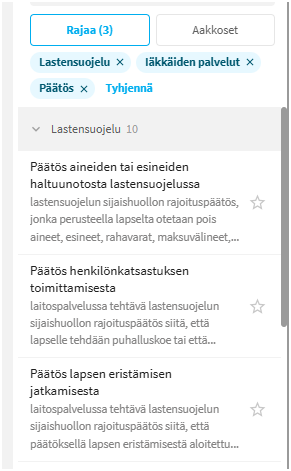
Valitut rajaukset näkyvät hakukentän alla. Yksittäisen rajauksen poistat sen omasta rastista, ja Tyhjennä-painike poistaa kaikki rajaukset kerralla.
Haku ja rajaukset toimivat yhdessä. Jos haet esimerkiksi sanalla "päätös" ja rajaat palvelutehtäväksi lastensuojelun, listassa näkyvät vain sellaiset lastensuojelun lomakkeet, joissa sana esiintyy.
Lajittelu ja ryhmät
Lomakkeet on ryhmitelty palvelutehtävittäin. Jokaisen ryhmän otsikossa näkyy sen lomakkeiden määrä, ja otsikkoa klikkaamalla saat ryhmän pienennettyä tai avattua. Lomakkeet, joilla ei ole palvelutehtävää, ovat ryhmässä Kaikki lomakkeet. Jos lomake kuuluu useaan palvelutehtävään, se näkyy jokaisessa niistä.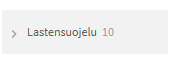
Lajittelupainikkeella voit valita kolmesta järjestyksestä:
- Aakkoset
- Viimeksi käytetyt
- Tyyppi: asiakirjatyypin mukaan
Valittu järjestys näkyy painikkeessa. Lajittelu vaikuttaa järjestykseen kunkin palvelutehtäväryhmän sisällä.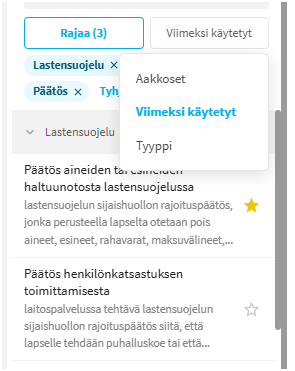
Suosikit ja viimeksi käytetyt
Rivin oikeassa reunassa olevaa tähteä klikkaamalla lisäät lomakkeen suosikiksi. Kun klikkaat tähteä uudelleen, suosikki poistuu. Onnistumisesta näet ilmoituksen ruudun reunassa.
Listan alussa on kaksi omaa ryhmää:
- Suosikit: lomakkeet, jotka olet merkinnyt tähdellä
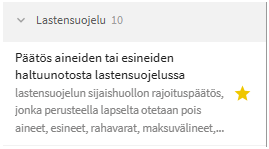
- Viimeksi käytetyt: enintään 8 viimeksi avaamaasi lomaketta, uusin ensimmäisenä
Suosikit ja viimeksi käytetyt ovat henkilökohtaisia. Ne tallentuvat käyttäjätunnuksellesi, joten ne pysyvät tallessa, vaikka päivität sivun tai kirjaudut uudelleen.
Lomakerivi ja lomakkeen avaaminen
Jokaisella rivillä näkyy lomakkeen nimi. Jos lomakkeelle on tallennettu kuvaus, se näkyy nimen alla. Pitkät nimet jatkuvat seuraavalle riville, ja kuvauksesta näytetään enintään kolme riviä.
Kun klikkaat riviä, näet asiakkaan asiakirjat kyseisellä lomakkeella samaan tapaan kuin ennenkin. Lomake lisätään samalla Viimeksi käytetyt -ryhmään.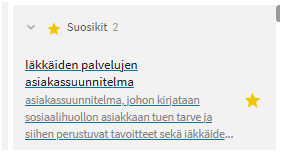
Tyypillisiä käyttötilanteita
- Tiedät lomakkeen nimen osittain: Kirjoita hakukenttään esimerkiksi "toimintakyky", niin oikea lomake löytyy heti eikä sinun tarvitse selata koko listaa.
- Teet töitä yhden palvelutehtävän parissa: Rajaa Rajaa-painikkeella esimerkiksi vammaispalvelut, niin näet vain työssäsi tarvittavat lomakkeet.
- Käytät joka päivä samoja lomakkeita: Merkitse ne tähdellä, niin ne ovat aina listan alussa.
Usein kysytyt kysymykset
Miksi sama lomake näkyy listassa monta kertaa?
Lomake kuuluu useaan palvelutehtävään, joten se näkyy jokaisen palvelutehtävän ryhmässä.
Näkevätkö työkaverini suosikkini?
Eivät näe. Suosikit ja viimeksi käytetyt näkyvät vain sinulle.
Löytyykö lomake myös sen kuvauksessa olevalla sanalla?
Löytyy. Haku kohdistuu nimen lisäksi kuvaukseen, asiakirjatyyppiin ja palvelutehtävään.
? Vinkki: Voit käyttää hakukenttää, Rajaa-painiketta ja lajittelupainiketta myös näppäimistöllä (Tab ja Enter). Rajausvalintojen ruudut valitaan toistaiseksi hiirellä.