
Oikeustasojen määrittämisestä vastaa organisaatiot itsenäisesti. Suositeltavaa on luoda oikeustasot Sosiaali- ja terveydenhuollon käyttöoikeussääntelyn soveltamisohje mukaisesti.
Tässä ohjeessa on yleisiä ohjeita oikeustasojen luomiseen. Tarkemmat ohjeet ominaisuuksien oikeuksista löydätte ominaisuuden käyttöohjeesta.
Sosiaalihuollon asiakastietovarannon oikeuksista ohjeet linkitetään myöhemmin.
DomaCaren kaikille käyttäjille asetetaan käyttäjätunnusten luonnin yhteydessä oikeustaso.
Oikeustaso määrittää käyttäjän oikeudet välilehtiin sekä muihin toimintoihin. Organisaation pääkäyttäjät voit luoda uusia oikeustasoja, muokata nykyisiä, sekä poistaa oikeustasoja toistaiseksi vielä DC1:ssä Asetukset -välilehdellä, kohdassa oikeudet.
Jos teillä on käytössä Varaukset- välilehti annetaan lisäksi varausosioon käyttöoikeudet erikseen varaukset osion Muokkaa varausosiota- kohdan 6/8 sivulta.
Yleisohjeet oikeustasojen määrittämisessä sosiaalihuollon asiakastietovarannon käsittelyyn.
Oikeustasoon vaikuttavat tekijät:
- Yksiköiden palvelutehtävät
- Yksiköiden OID-tunnukset
- Käyttäjän ja asiakkaan kotiyksiköt sekä niihin liitetyt palvelutehtävät
Käyttäjän omia oikeuksia voi rajata esimerkiksi DC2-kohdassa "Käyttäjän palvelutehtävät." Käyttäjätietoihin määritellyt tehtävät ohittavat yksikkötiedot. On tärkeää, että kotiyksiköt ja mahdolliset toissijaiset yksiköt on määritelty oikein. Lisäksi aktiivinen asia määrää, mitä palvelutehtäviä ja asioita käyttäjä voi nähdä. Käyttäjän tietojen muokkaaminen DC2
Oikeustason (DC1) lisäämisessä huomioitavat oikeudet (tarkemmat ohjeet löytyy ominaisuus kohtaisesta ohjeesta):
- Sosiaalivaranto - Yleiset käyttöoikeudet (luku, lisäysoikeus, muutto-oikeus täpät)
(antaa oikeudet käyttää sosiaalihuollon asiakastietovarannon ominaisuuksia asiakkuudet ja siirrot)
Rekisterinkäyttöoikeuden avaaminen - Sosiaalivaranto - Rekisterihaku (luku täpä )
Vaatii kortilla kirjautumisen järjestelmään.
Antaa oikeuden hakea tietoa esim HVA alueen rekisteristä aktiivisen asian osalta.
Rekisterihaku - Sosiaalivaranto - Kaikki lomakkeet (lomakeiden ohjeista löytyy kategorioista lisäohjeita)
Sosmeta lomakkeen käyttö
DC2-tason (yksiköiden taakse) oikeudet:
- Palvelutehtävät
- Sosiaalipalveluyksikön OID:t (voidaan määritellä myös DC1:ssä)
Esimerkki:
Eli jos ei ole asetettu käyttäjälle tai yksikölle palvelutehtäviä silloin käyttäjä näkee kaikkien yksikön asiakkaiden tiedot. Palvelutehtäviä ei siis ole pakollista laittaa.
Mutta jos käyttäjän oikeuksia tulee rajata se on mahdollista.
Esimerkiksi: vaikka käyttäjällä on oikeudet Lastensuojeluun, jos käyttäjätiedoissa on määritelty vain Vammaispalvelu, pääsy Lastensuojelun tapauksiin estyy. Myös pääkäyttäjät tarvitsevat oikeudet yksiköihin, jos heidän tulee nähdä asioiden sisällöt.
Omaan rekisteriin tallentamiseen tarvittavat oikeudet
- Tahdonilmaisut – Kanta-informointi
Oikeus kirjata ja käsitellä asiakkaan Kanta-informointimerkintöjä.
Kanta-informointi - Asiakastiedot – Tahdonilmaisut – Luovutusluvat
Oikeus kirjata ja käsitellä asiakkaan luovutuslupia.
Luovutuslupa - Asiakastiedot – Tahdonilmaisut – Kiellot
Oikeus kirjata ja käsitellä asiakkaan kieltoja.
Luovutusluvan kiellot - Asiakastiedot – Tahdonilmaisut – Luovutusilmoitukset
Oikeus kirjata ja käsitellä asiakkaan luovutusilmoituksia.
Luovutusilmoitukset - Sosiaaliarkisto oma rekisteri
Tarvitaan, jotta käyttäjät voivat tallentaa omaan rekisteriin.
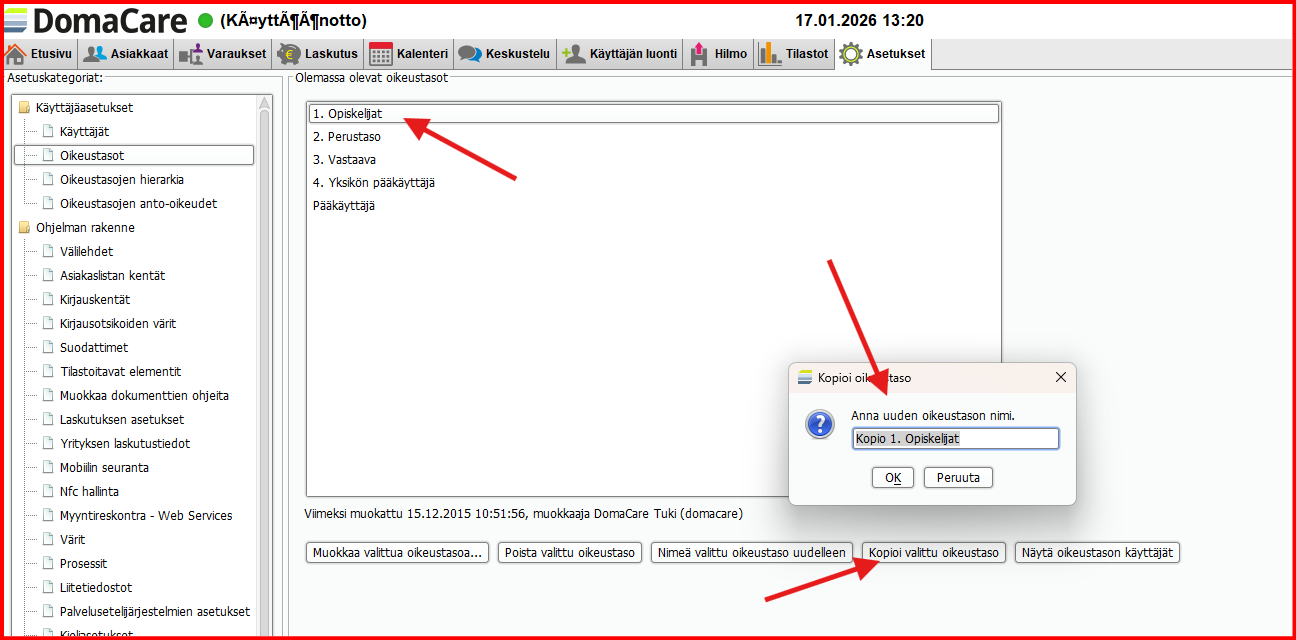
Suosittelemme uuden oikeustason luomisessa kopioimaan, joku vanha oikeustaso ja muokkaamaan sitä seuraavien ohjeiden mukaisesti..
Oikeustasojen muokkaaminen
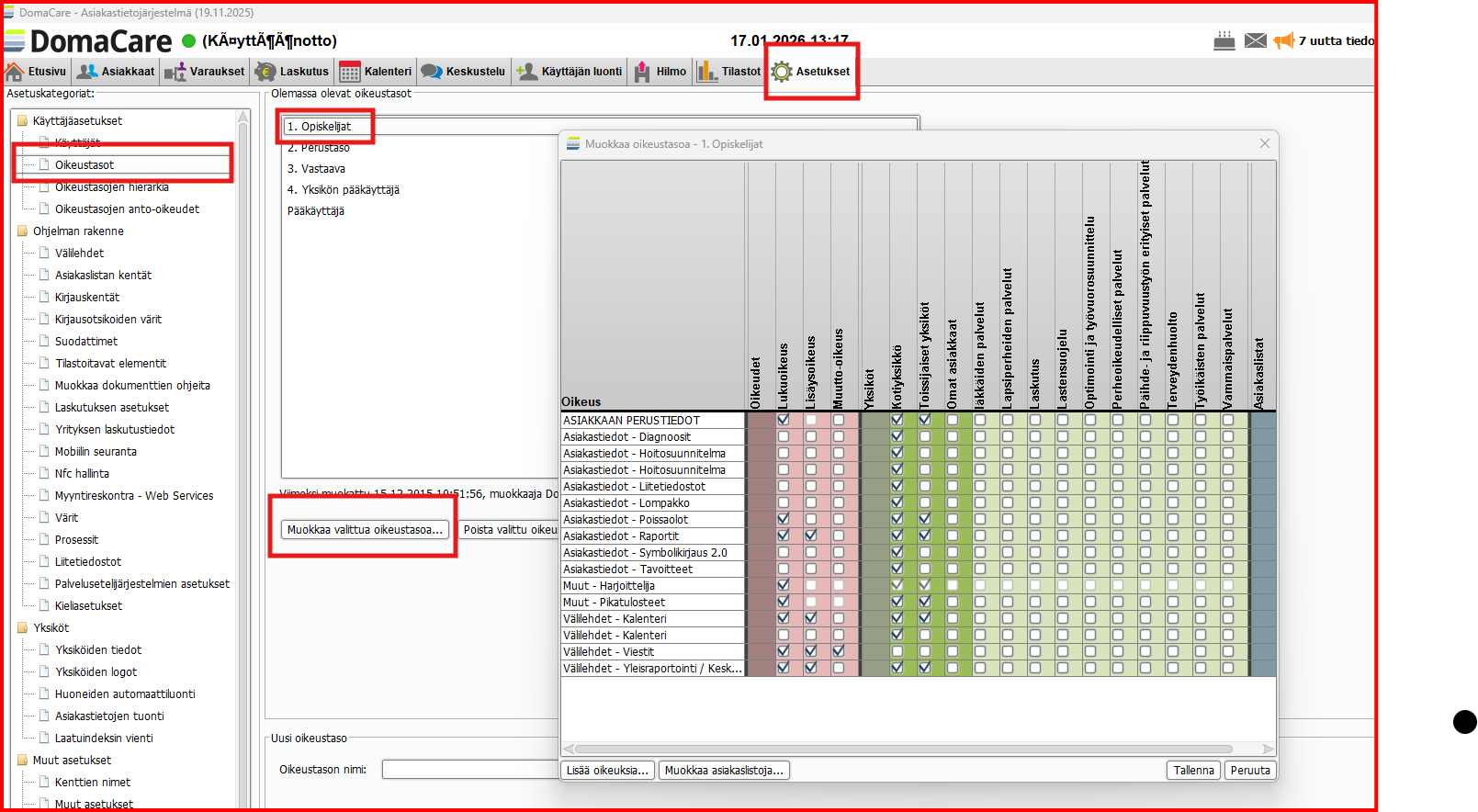
Voit muokata oikeustasoja valitsemalla halutun oikeustason ja painamalla Muokkaa valittua oikeustasoa.
Oikeustason ollessa kirjoitettuna ISOILLA KIRJAIMILLA tarkoittaa se silloin, että kaikkiin sen alla oleviin esim. välilehtiin työntekijälle tulee oikeus.
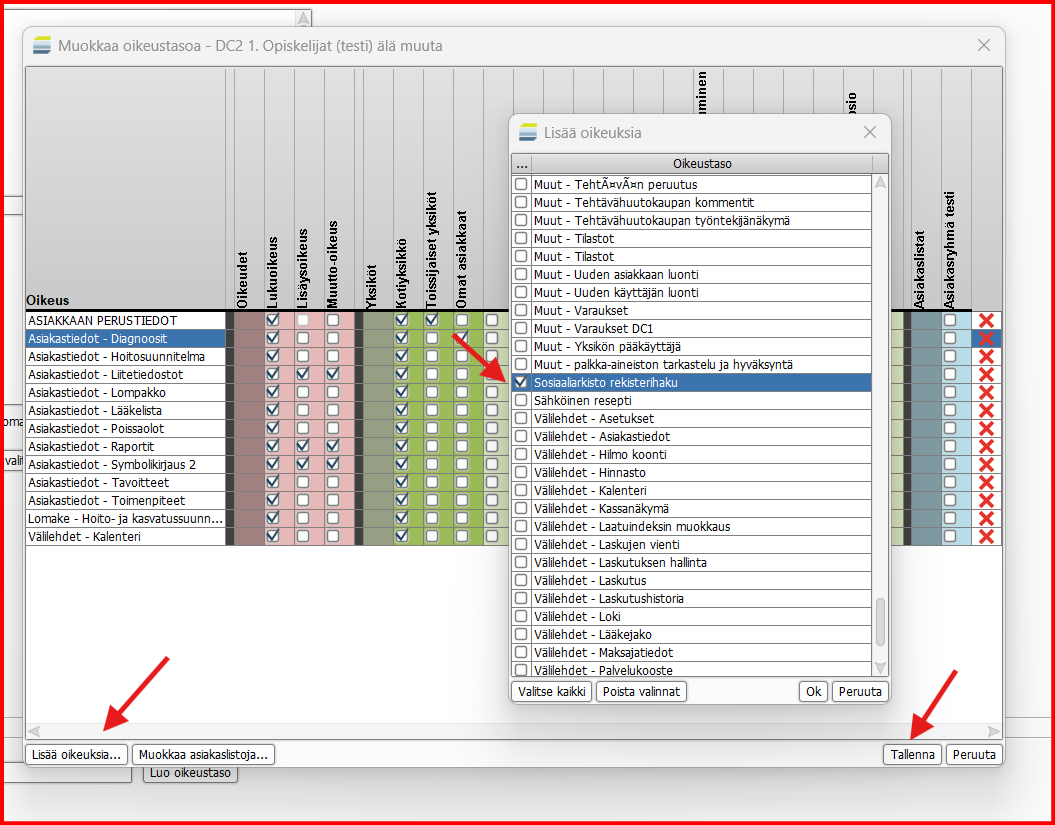
Lisää oikeuksia -valinnasta saat auki listan valittavista olevista oikeuksista.
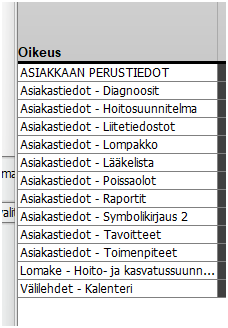
Oikeus -lista kertoo mitä oikeuksia on kyseisellä oikeustasolla käytössä.
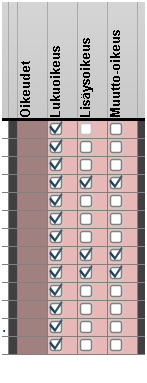
Oikeudet -osiossa (punaisella) määritetään onko oikeustasolla luku-, lisäys- vai muokkausoikeus ks. oikeuteen.
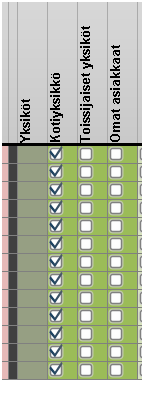
Yksiköt -oikeudet (tummalla vihreällä) määrittää koskeeko oikeus käyttäjälle määritettyä kotiyksikkö vai toissijaista yksikkö. Omat asiakkaat oikeus -> Työntekijä näkee vain hänelle lisätyt asiakkaat ja niihin liittyvät tiedot oikeustason mukaisesti. Kun käytetään Omat- asiakkaat oikeustasoa ja Varaukset-toimintoa annetaan näille työntekijöille Muokkaa varausosion 6/8 sivulla oikeudeksi Näytä.
Vaalealla vihreällä alueelle ei laiteta rasteja.
Rivin päästä punaisesta raksista voit poistaa halutun oikeuden oikeustasosta.
Muista tallentaa.
Vinkit:
Paina harmaalla pohjalla hiiren oikeaa ja saat valikon valita kaikki tai poista kaikki.
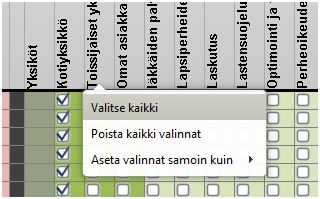
Ohjeita ominaisuus kohtaisista oikeuksista löydä ominaisuuden käyttöohjeesta
Esim Poissaolot
Varaukset ja muokkaa varausosiota oikeudet
Varaukset välilehdellä pääset antamaan oikeudet työntekijöille kyseiseen varausosioon. Kohdasta muokkaa varausosioita ns. sininen kynä ja sieltä sivu 6/8.
Kaikki oikeudet antaa oikeuden muokata varauksia, laskea palveluita uudelleen tehtävänhallinnassa, poistaa tehtäviä jne. Tätä oikeustasoa käytetään yleensä pääkäyttäjillä ja yksikön vastaavilla.
Muokkaa var. antaa työntekijälle oikeuden lisätä mobiilissa tehtäviä sekä delegoida niitä muille. Usein käytössä peruskäyttäjillä.
Näytä käytetään esimerkiksi opiskelijoille ja omat asiakkaat oikeustason oleville. Jolloin he pääsevät käsittelemään vain heille määritettyjä asiakkaita ja tehtäviä.
"Muu – Kaikki työntekijät" -oikeustason lisääminen
Oikeustaso antaa käyttäjälle kaksi lisäoikeutta:
- Voi lisätä työntekijöitä eri yksiköihin riippumatta omista yksiköistään.
- Voi lisätä omia työntekijöitä asiakkaille riippumatta omista yksiköistään.
Lisää oikeus käyttäjän oikeuksiin
Vaiheet (DC1, pääkäyttäjä)
- Avaa Asetukset → Oikeustasot.
- Valitse muokattava oikeustaso.
- Klikkaa Lisää oikeus.
- Valitse Muu – Kaikki työntekijät ja tallenna.
Hierarkia
Käyttöoikeuksiin vaikuttaa myös käyttöoikeus hierarkia jos se on organisaatiossa käytössä. 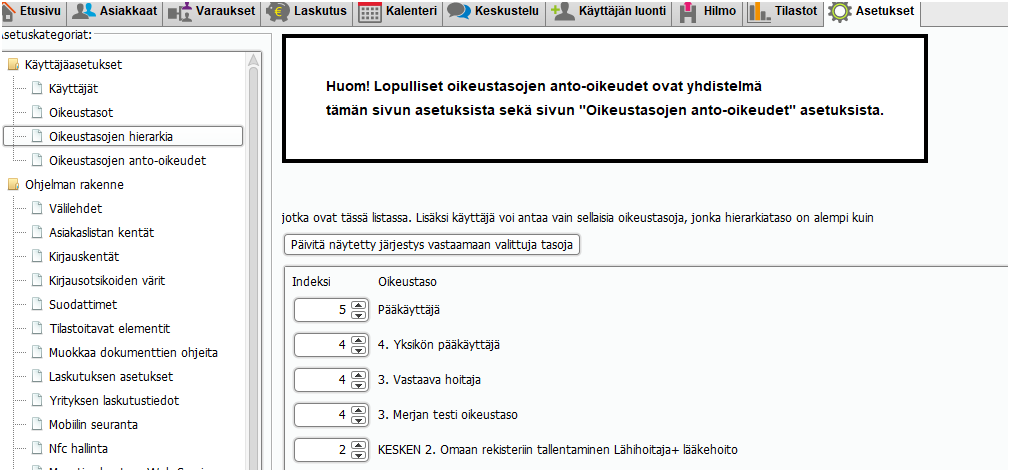
HUOM! DC2:sen käyttöönoton yhteydessä huomioi seuraavat muutostarpeet
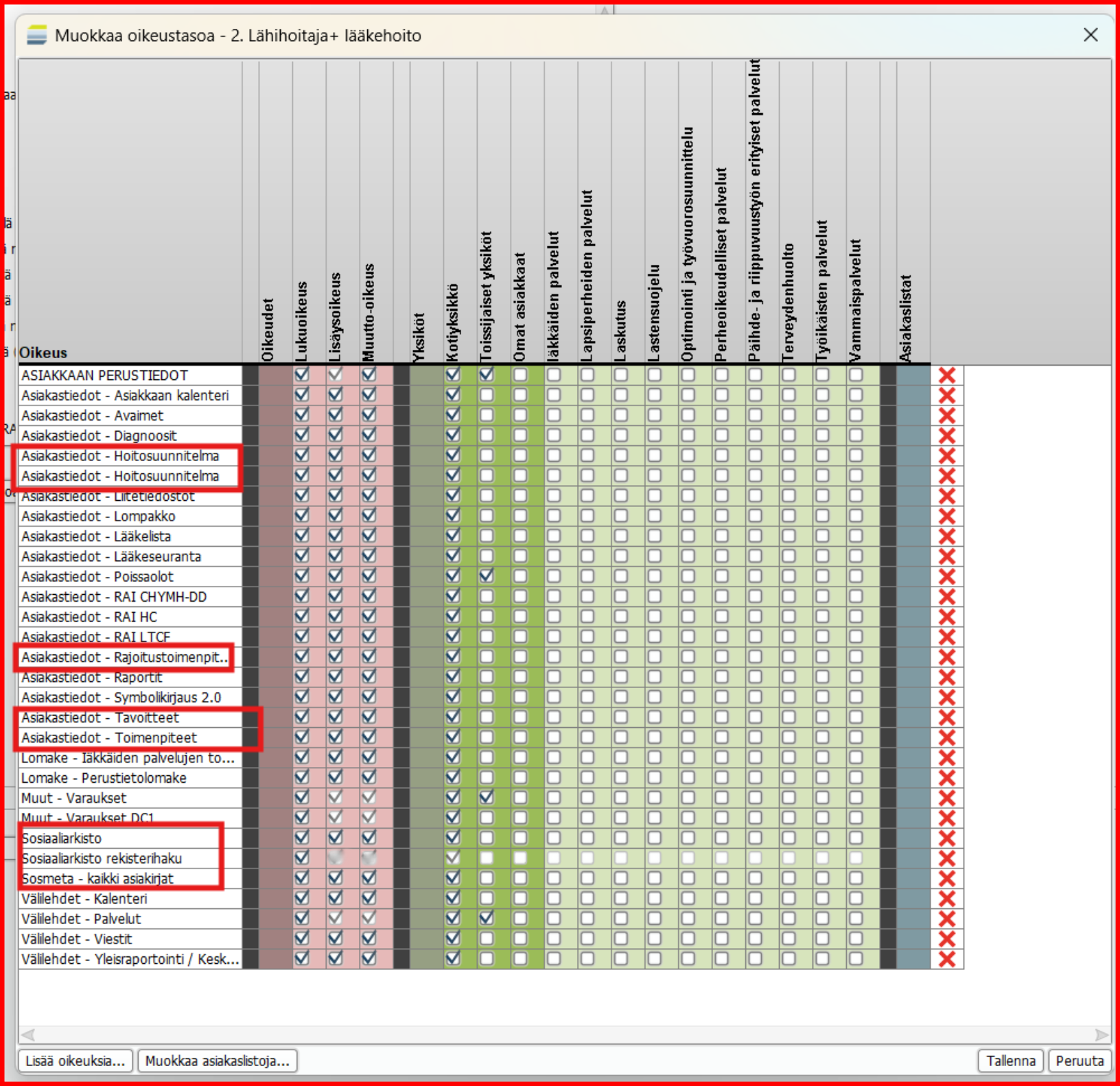
Lisää oikeustasoihin, joilla on oikeudet tavoitteisiin, rajoitustoimenpiteisiin ja mittauksiin seuraavat oikeudet. (punaisella ympyröity. Voi tarjota "lisää oikeuksia" - takaa hoitosuunnitelman kahteen kertaan. Voit valita molemmat)
Huomio, jos oikeustasossa on KAIKKI LOMAKKEET oikeus antaa se aina käyttäjille näkymään kaikki lomakkeet. Voitte tehdä oikeustasot myös siten, että määritätte oikeustasolle ainoastaan ne lomakkeet, joita kyseisen oikeustason käyttäjä tarvitsee.
Tällöin voitte nimetä oikeustasot esim. palvelutehtävittäin
Esimerkki
Käyttäjä saa nähdä vain omat asiakkaat ja itse tekemänsä kirjaukset.
1) Asetukset - oikeustasot
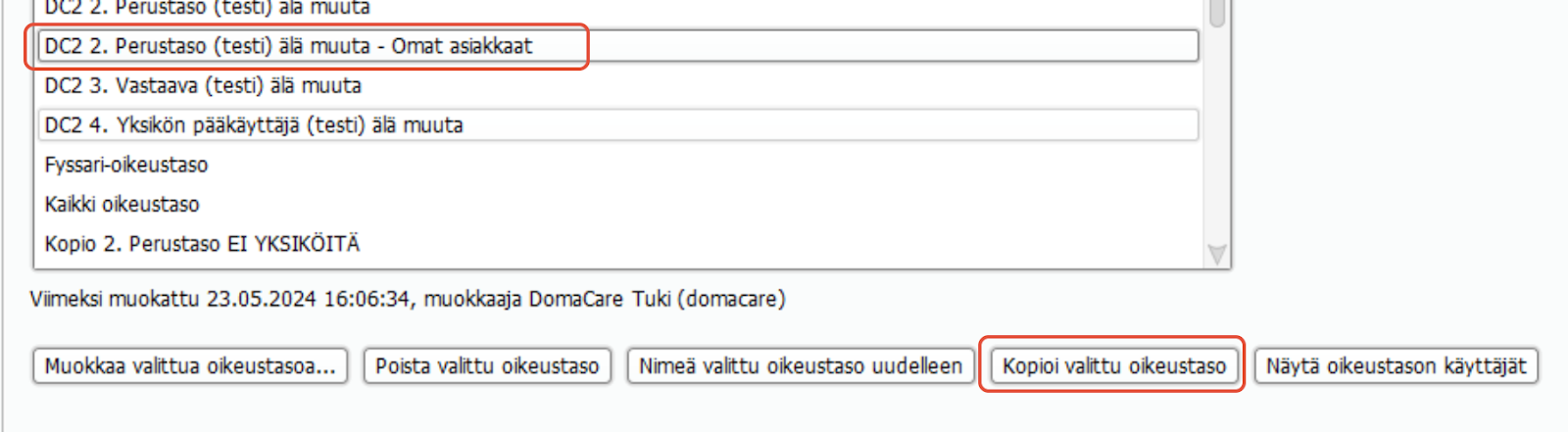
2) Kopio esim. joku perustason oikeustaso valitsemalla oikeustaso ja kopio valittu oikeustaso
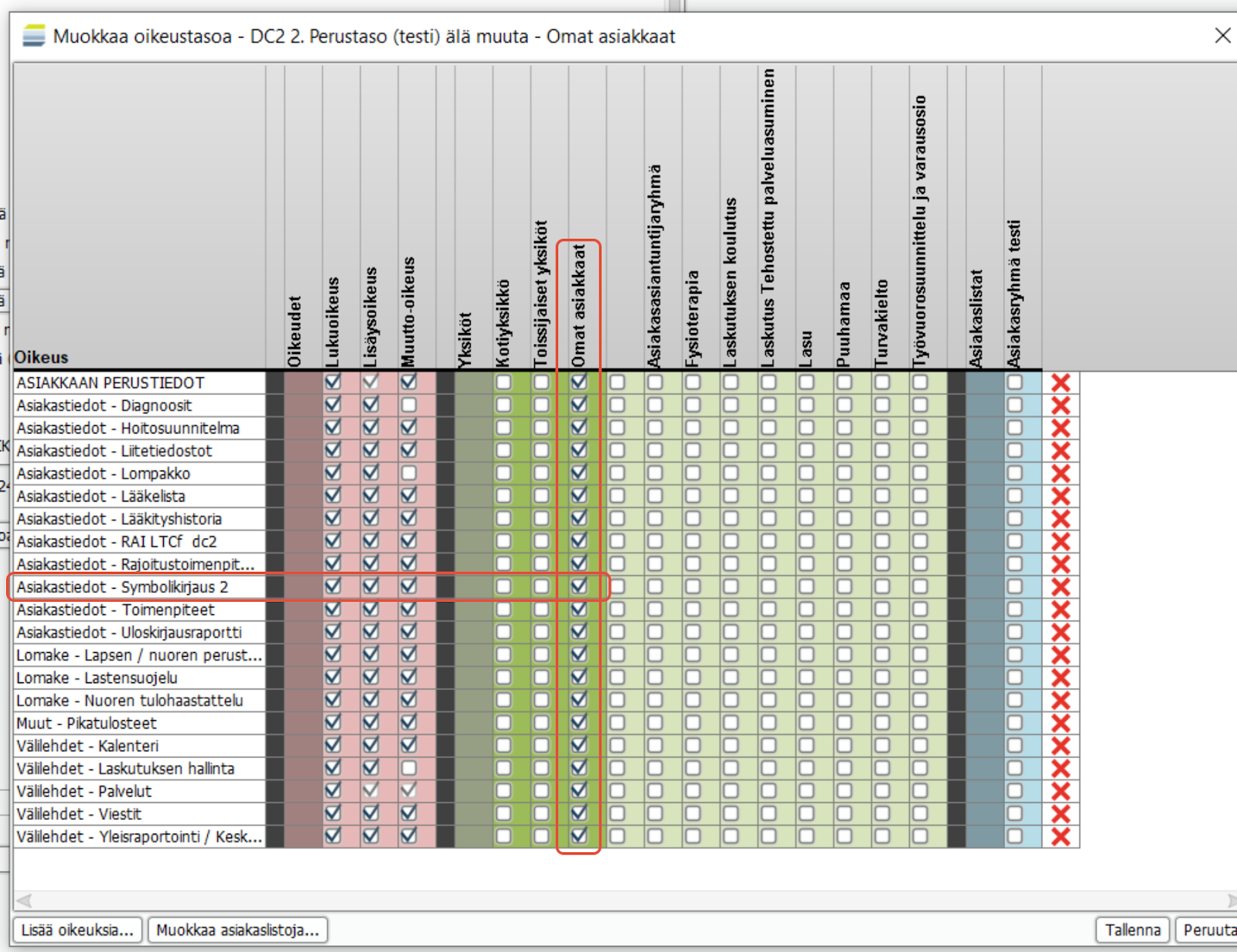
3) Muokkaa oikeustasoa siten, että siinä EI ole oikeutta KAIKKI ASIAKASTIEDOT
4) poista myös mahdollinen asiakastiedot- raportit
5) huomioi, että oikeustasossa on asiakastiedot -symbolikirjaus 2
6) täpät ainoastaan kohtaan omat asiakkaat
7) lisää muokkaa varausosion 6/8 sivulla työntekijälle oikeus näytä
8) muista lisätä käyttäjän tietoihin omat asiakkaat, joihin hänellä on oikeus.
HUOM! käyttäjä voi tehdä mobiilissa kirjauksen ainoastaan tehtävän kautta ei suoraan asiakkaan tiedoista.
Jos käyttäjällä on oikeus omien asiakkaiden kaikkiin kirjauksiin lisää oikeustasoon Asiakastiedot -raportit. Tämä oikeus tuo mm. oikeuden lisätä kirjauksia ja näkee kaikkien muidenkin käyttäjien tekemät kirjaukset.

Vinkit!!
Esimerkiksi ASIAKKAAN PERUSTIEDOT ja KAIKKI ASIAKASTIEDOT antavat oikeudet DC1 ja DC2 alla olevan taulukon mukaisesti