
Tehtävätilastoissa voit hakea tehtäviä suodattimilla ja tarkastella tuloksia taulukossa. Voit myös viedä tulokset Exceliin tai CSV-tiedostoon.
Ennen kuin aloitat
Tarvitset käyttöoikeuden tehtävätilastojen katseluun:
- Muut → DC2 Tilastot → Tehtävät (oikeus avaa tehtävä- ja varaustilastojen katselun)
- Muut → DC2 Tilastot → Tehtävät, vienti (Tarvitset tämän vain, jos haluat viedä tiedot Exceliin tai CSV-tiedostoon. Katselu onnistuu ilman sitä)
Jos et näe Tilastot-valikossa Tehtävät-näkymää, pyydä esimieheltäsi tai ylläpitäjältä oikeutta.
Vaiheet
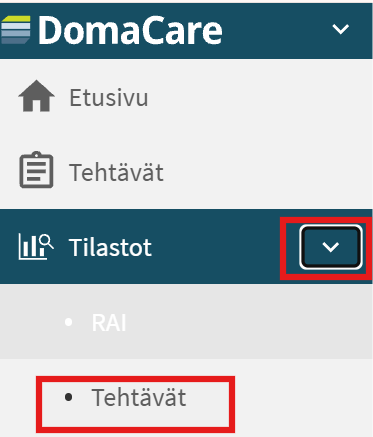
- Klikkaa Tilastot-valikon nuolta vasemmassa valikossa.
- Valitse alavalikosta Tehtävät.
- Klikkaa Suodattimet-painiketta.
- Valitse Suodattimen tyypit -valikosta haluamasi suodatin, esimerkiksi Suunniteltu aloitusaika..
- Valitse Vertailija. Vaihtoehdot riippuvat valitsemastasi suodattimesta.
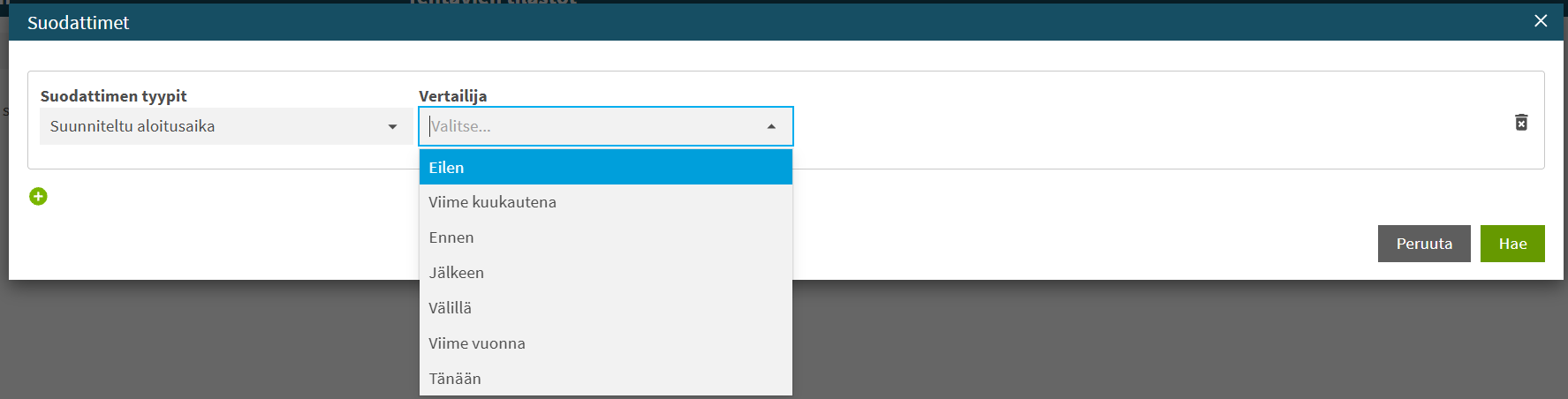
- Täytä vertailijan pyytämät tiedot. Jos valitsit esimerkiksi Välillä, valitse alku- ja loppupäivä.
- Lisää tarvittaessa uusi suodatin klikkaamalla vihreää plus-painiketta. Toista vaiheet 4–6.
- Klikkaa Hae
Tulokset näkyvät taulukossa. Jokainen rivi on yksi tehtävä, joka täyttää kaikkien suodattimien ehdot.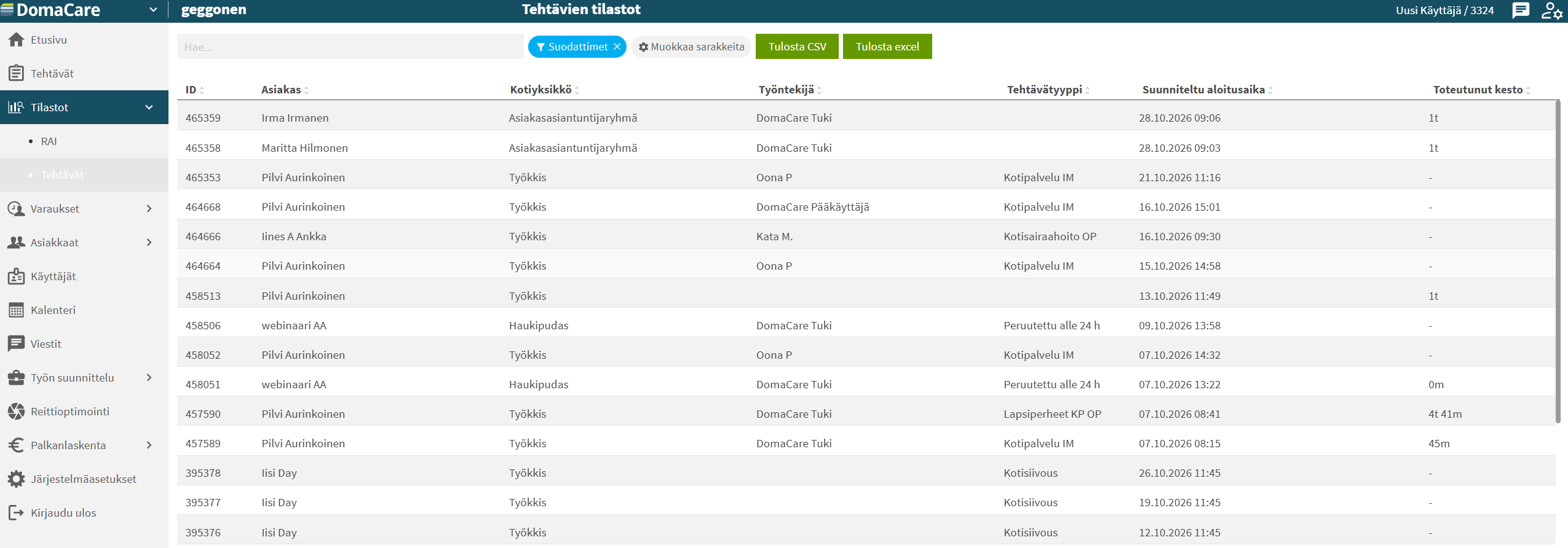
Vinkki: Voit poistaa suodattimen klikkaamalla rivin oikeassa reunassa olevaa roskakorikuvaketta. Peruuta sulkee ikkunan hakematta.
Mitä suodattimet ja vertailijat tekevät?
Suodatin määrittää, mitä tietoa haluat katsoa tilastoissa. Voit hakea esimerkiksi tietyn asiakkaan tehtäviä tietyltä aikaväliltä. Voit myös hakea tietyn varauskalenterin peruttuja tehtäviä.
Vertailija määrittää, miten suodatinta käytetään. Sen avulla päätät, otetaanko valittu asia mukaan vai suljetaanko se pois. Voit myös päättää, valitaanko yksi arvo vai useita. Aikasuodattimilla vertailija kertoo, mille ajalle haku kohdistuu.
Pari esimerkkiä:
- Haluat nähdä lokakuun tehtävät. Valitse suodattimeksi Suunniteltu aloitusaika ja vertailijaksi Välillä. Valitse sitten ajaksi 1.10.–31.10.
- Haluat nähdä vain tietyn asiakkaan tehtävät. Valitse suodattimeksi Asiakastunniste ja vertailijaksi On. Valitse sitten asiakas.
- Haluat nähdä kaikki muut tehtävät paitsi tehdyt. Valitse suodattimeksi Tehtävän tila ja vertailijaksi Ei ole. Valitse sitten Tehty.
- Haluat nähdä usean varauskalenterin tehtävät. Valitse suodattimeksi Asiakkaan varauskalenteri ja vertailijaksi Sisältää. Valitse sitten haluamasi varauskalenterit.
Vertailijat riippuvat valitsemastasi suodattimesta. Siksi Vertailija-valikko on käytössä vasta, kun olet valinnut suodattimen tyypin.
Vinkki: Voit yhdistää useita suodattimia. Suodattimien väliin tulee Ja, ja tuloksessa näkyvät vain tehtävät, jotka täyttävät kaikki ehdot.
Tulosten selaaminen
Kun taulukko on auki, voit tarkentaa tuloksia ilman uutta hakua.
- Hae tulosten seasta. Kirjoita hakusana taulukon yllä olevaan Hae...-kenttään. Taulukko näyttää vain hakusanaan sopivat rivit.
- Järjestä taulukko. Klikkaa sarakkeen otsikon vieressä olevaa nuolta. Taulukko järjestyy sen sarakkeen mukaan.
- Poista kaikki suodattimet. Klikkaa sinistä Suodattimet-painiketta, jossa on X. Kaikki suodattimet poistuvat hausta kerralla.

Sarakkeiden muokkaaminen
Jos taulukossa on tietoa, jota et tarvitse, voit piilottaa sarakkeita. Voit myös muuttaa niiden järjestystä.
- Klikkaa Muokkaa sarakkeita -painiketta.
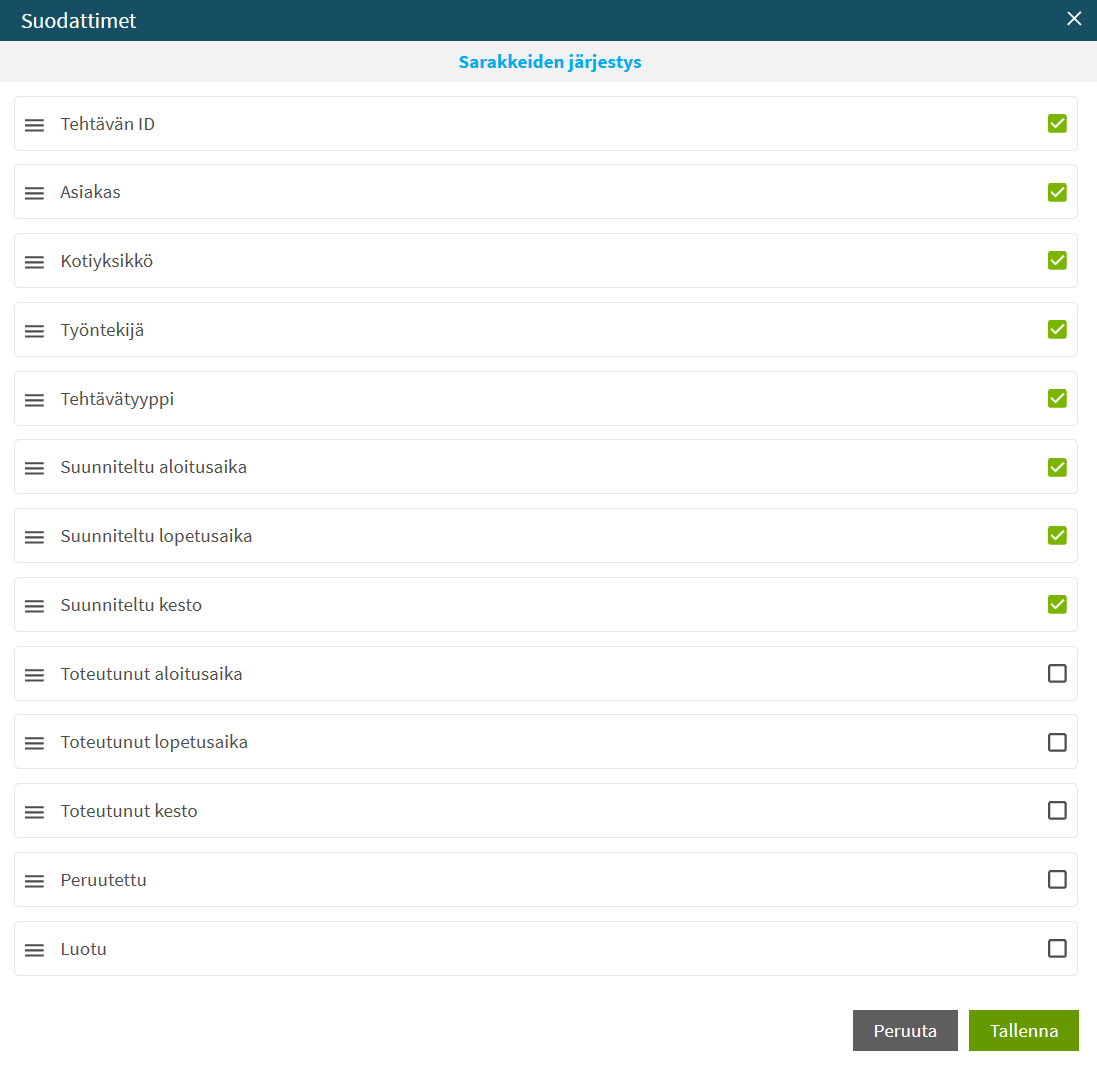
- Poista valinta niiden sarakkeiden kohdalta, joita et halua näyttää.
- Vedä sarake haluamaansa kohtaan kolmen viivan kuvakkeesta.
- Klikkaa Tallenna.
Tulosten vieminen
Klikkaa taulukon yläpuolelta Tulosta CSV tai Tulosta excel. Järjestelmä vie taulukon rivit tiedostoon.
Huomaa: Vientitiedostoon tulevat myös piilottamasi sarakkeet. Sarakevalinnat vaikuttavat vain taulukon näkymään.