
Oikeudet:
Reittioptimoinnin käyttö edellyttää Muut - Reittioptimointi-käyttöoikeutta.
Luonnosten julkaiseminen vaatii lisäksi erillisen Muut - Reittioptimoinnin tehtävien julkaisu -käyttöoikeuden
Reittioptimoinnin luonnokset — yleiskatsaus
Reittioptimoinnin luonnos-toiminnolla voit tallentaa optimointiajon tulokset luonnokseksi sen sijaan että hyväksyt ne heti. Tämä antaa sinulle aikaa tarkastella tuloksia, tehdä muutoksia ja julkaista tehtävät sopivaan hetkeen — ilman että työntekijät näkevät muutoksia ennenaikaisesti.
Toiminto sopii erityisesti tilanteisiin, joissa haluat optimoida useita päiviä etukäteen, vertailla eri optimointi ajojen tuloksia tai varmistaa tehtäväjako ennen kuin se siirtyy työntekijöiden näkymiin.
Reittioptimoinnin luonnos-toiminto etenee neljässä vaiheessa:
Aja optimointi — valitse varauskalenteri, päivämäärä, työvuorot ja tehtävät ja käynnistä optimointi
Tallenna luonnos — nimeä ajo ja tallenna tulokset luonnokseksi
Tarkastele ja muokkaa — avaa tallennettu luonnos, siirrä tehtäviä tai vaihda työntekijää tarvittaessa
Julkaise — valitse julkaistavat tehtävät, jolloin ne päivittyvät varauskalenteriin ja näkyvät työntekijöille
Vaihe 1 — Aja optimointi
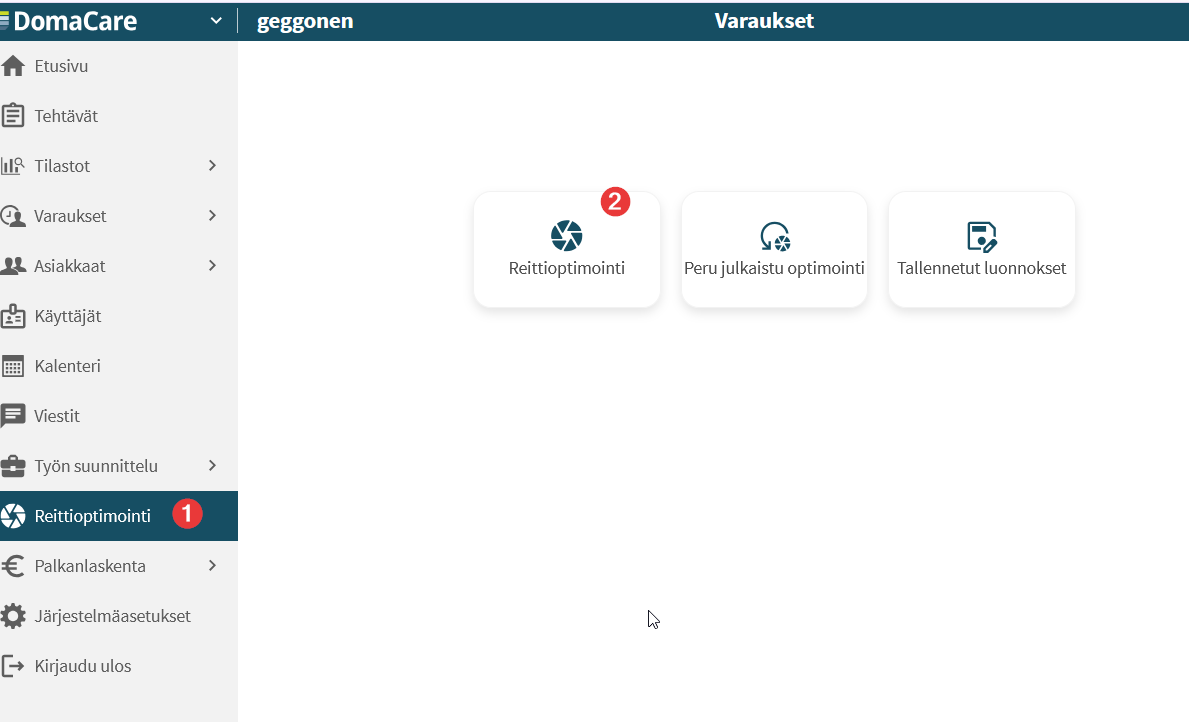
Avaa Reittioptimointi-näkymä vasemmasta valikosta.
Klikkaa Reittioptimointi-korttia
Tarkemmat ohjeet Tehtävien optimointi ohjeessa
Vaihe 2 — Tallenna tulokset luonnokseksi
Tulokset-välilehdellä näet optimoinnin tulokset: työntekijät, tehtävämäärät, tehokkuusluvut sekä mahdolliset jakamattomat tehtävät.
1. Klikkaa Tallenna luonnos -painiketta oikeassa alareunassa.
2. Anna optimointiajolla kuvaava nimi avautuvassa Hyväksy-ponnahdusikkunassa.
3. Klikkaa Tallenna. Järjestelmä tallentaa ajon luonnoksena — tehtävät eivät vielä näy työntekijöille.
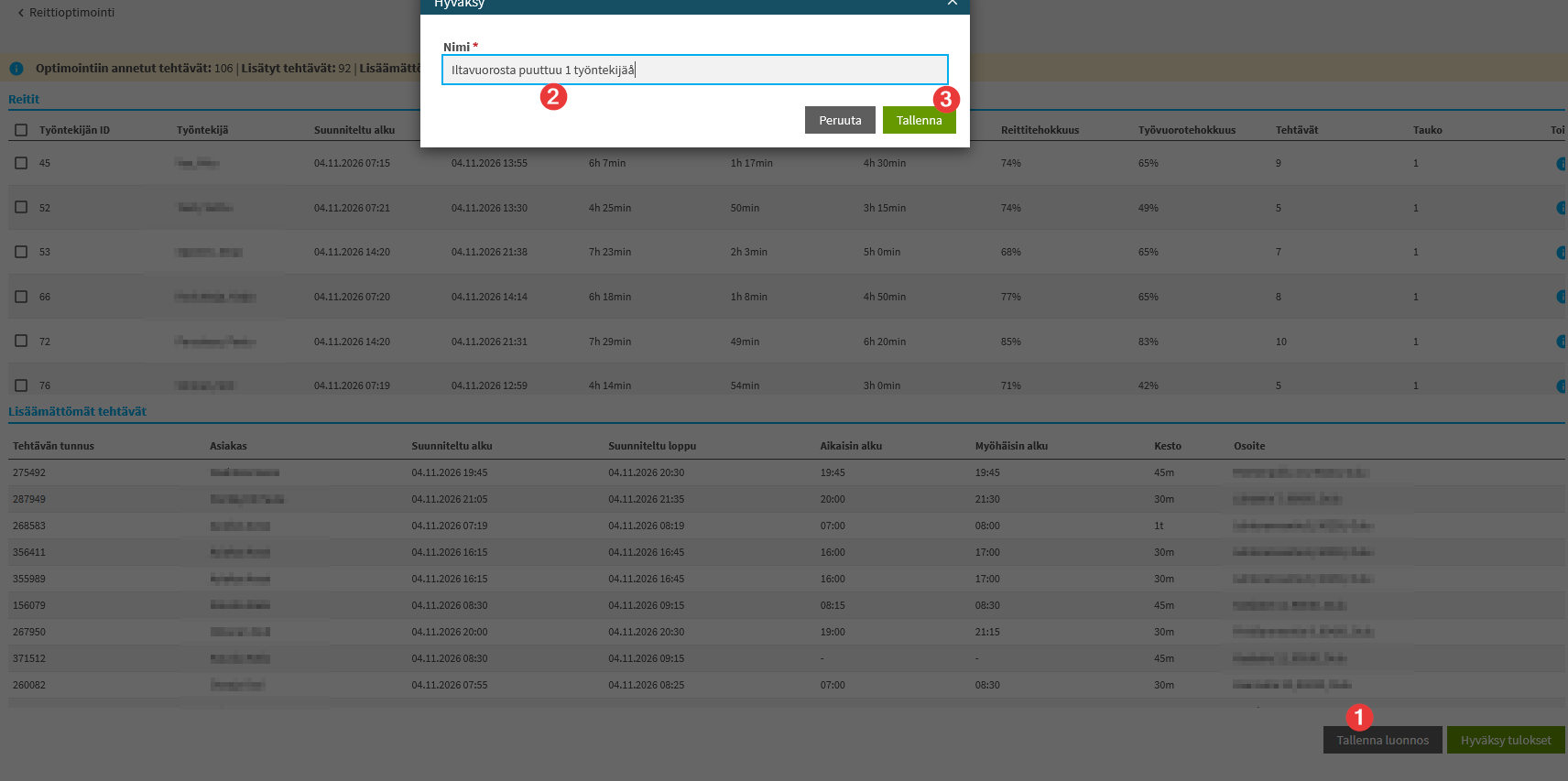
Vinkki: Käytä nimeä josta tunnistaa miten miten optimointi on tehty. Jos samalle päivälle tehdään useampi luonnos, selkeät nimet helpottavat oikean ajon löytämistä myöhemmin.
⚠️ Huom! Nimi voi olla enintään 30 merkkiä. Jos nimi on liian pitkä, järjestelmä antaa virheilmoituksen eikä luonnos tallennu.
Vinkki: Jos haluat sen sijaan hyväksyä tulokset välittömästi ilman luonnosvaihetta, klikkaa Hyväksy tulokset. - tehtävät siirtyvät suoraan varauskalenteriin.
Vaihe 3 — Tarkastele ja muokkaa luonnosta
Voit avata tallennetun luonnoksen milloin tahansa ja tehdä muutoksia ennen julkaisua.
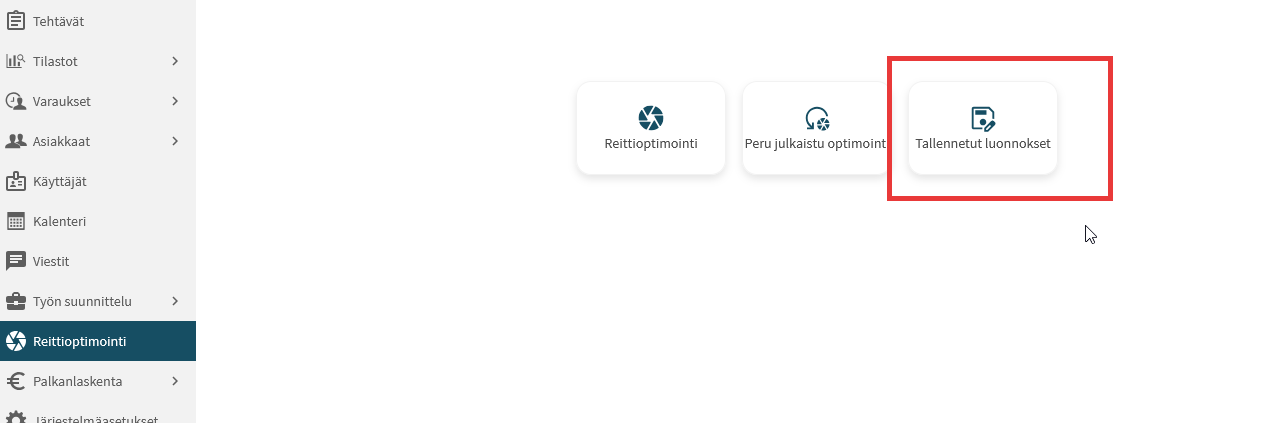
Avaa Reittioptimointi-näkymä vasemmasta valikosta.
Klikkaa Tallennetut luonnokset -korttia.
Valitse Varauskalenterit-valikosta oikea kalenteri.
Valitse Päivämäärä-kenttään se päivä, jolle luonnos on tallennettu /tehtävät on optimoitu.
Valitse haluamasi luonnos Reittioptimoinnin ajot -valikosta ja klikkaa Näytä
Luonnos avautuu aikajananäkymässä, jossa työntekijät näkyvät riveillä ja tehtävät aikajanalla.
Siirrä tehtäviä tarvittaessa vetämällä ja pudottamalla ne eri työntekijän riville tai eri ajankohtaan. Erillista tallennusta ei tarvitse tehdä, muutokset tallentuvat luonnokseen automaattisesti.
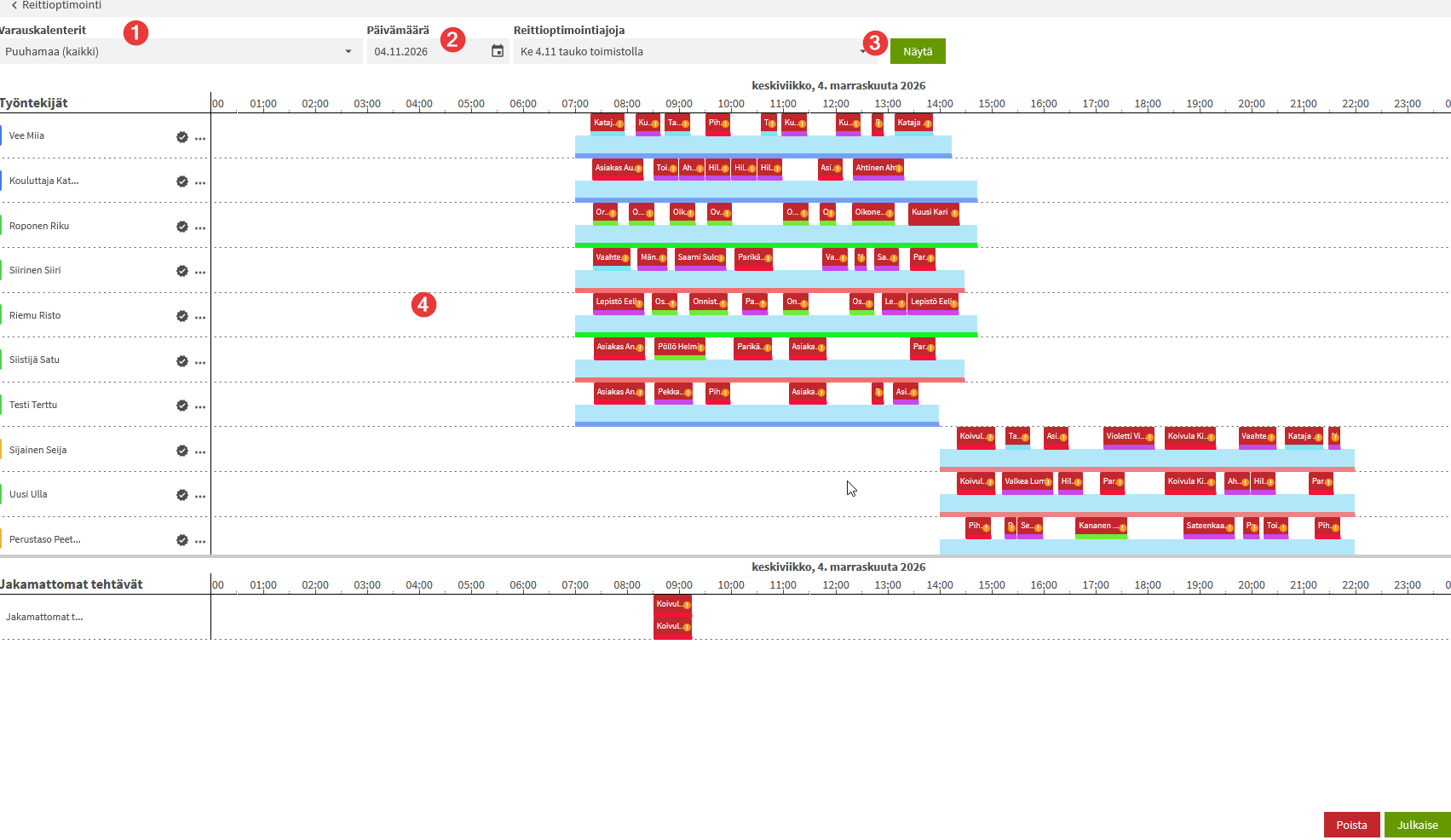
⚠️ Huom! Jos haluat hylätä koko luonnoksen, klikkaa Poista-painiketta. Tätä ei voi perua.
Vaihe 4 — Julkaise luonnos
HUOM! Luonnosten kautta tehtyjä julkaisuja ei voi erikseen peruuttaa- Peru julkaistu optimointi valikosta, joten tällä hetkellä ainoa keino on siirtää tehtävät manuaalisesti takaisin ryhmiin. Tähän on tulossa korjaus myöhemmin.
Julkaiseminen siirtää valittujen tehtävien suunnitellut ajat ja työntekijätiedot varauskalenteriin — vasta tässä vaiheessa tehtävät näkyvät työntekijöille.
Tarkista avautuvasta Julkaise-listalta tehtävät. Saat valittua kaikki tehtävät julkaistaviksi. Lisäämällä täpän vasemman yläkulman ruutuun, jolloin kaikki tehtävät valikoituvat julkaisuun. Poista tarvittaessa valinta niiden tehtävien edestä, joita et halua julkaista tällä kertaa.

Klikkaa Julkaise-painiketta listan alareunasta
Tehtävät päivittyvät varauskalenteriin ja näkyvät nyt työntekijöille.
ℹ️ Huomaa: Voit julkaista saman luonnoksen tehtäviä useammassa erässä — jo julkaistut tehtävät näkyvät listassa merkittyinä
.