
Voit määrittää jokaiselle työvuorolle kustannuspaikan, joka näkyy työvuoron palkka-aineistolla. Kustannuspaikka muodostuu työvuorolle valitusta työpisteestä.
Määritys tehdään kahdessa paikassa. Työpisteet ja niiden kustannuspaikat luodaan kerran DC1:ssä (työpöytäsovellus). Tämän jälkeen valitset työpisteen aina työvuoroa luodessasi DC2:ssa (verkkoversio).
ℹ️ Huomaa DC1:ssä puhutaan työpisteestä, mutta DC2:ssa sama asia näkyy Toimisto-kenttänä. Kun valitset työvuorolle toimiston, valitset samalla työpisteen ja sen kustannuspaikan.
Ennen kuin aloitat
- Tarvitset DC1:ssä käyttöoikeuden varausten määrityksiin. Jos et näe Määritykset-välilehteä, pyydä oikeudet organisaatiosi ylläpitäjältä.
- Pidä kustannuspaikkojen koodit valmiina. Saat ne esimerkiksi palkanlaskennasta.
- Tarvitset DC2:ssa oikeuden luoda työvuoroja.
Osa 1: Määritykset DC1:ssä
Tämän osan teet kerran. Jatkossa vain uudet työpisteet tai muutokset vaativat toimenpiteitä.
1.1 Luo työpiste ja määritä sille kustannuspaikka
Työpiste kertoo, mihin kustannuspaikkaan työvuoro kuuluu. Voit luoda työpisteet omien tarpeidesi mukaan.
- Avaa DC1:ssä Varaukset-välilehti.
- Klikkaa alarivillä Määritykset-välilehteä.
- Klikkaa Työpisteet-välilehteä.
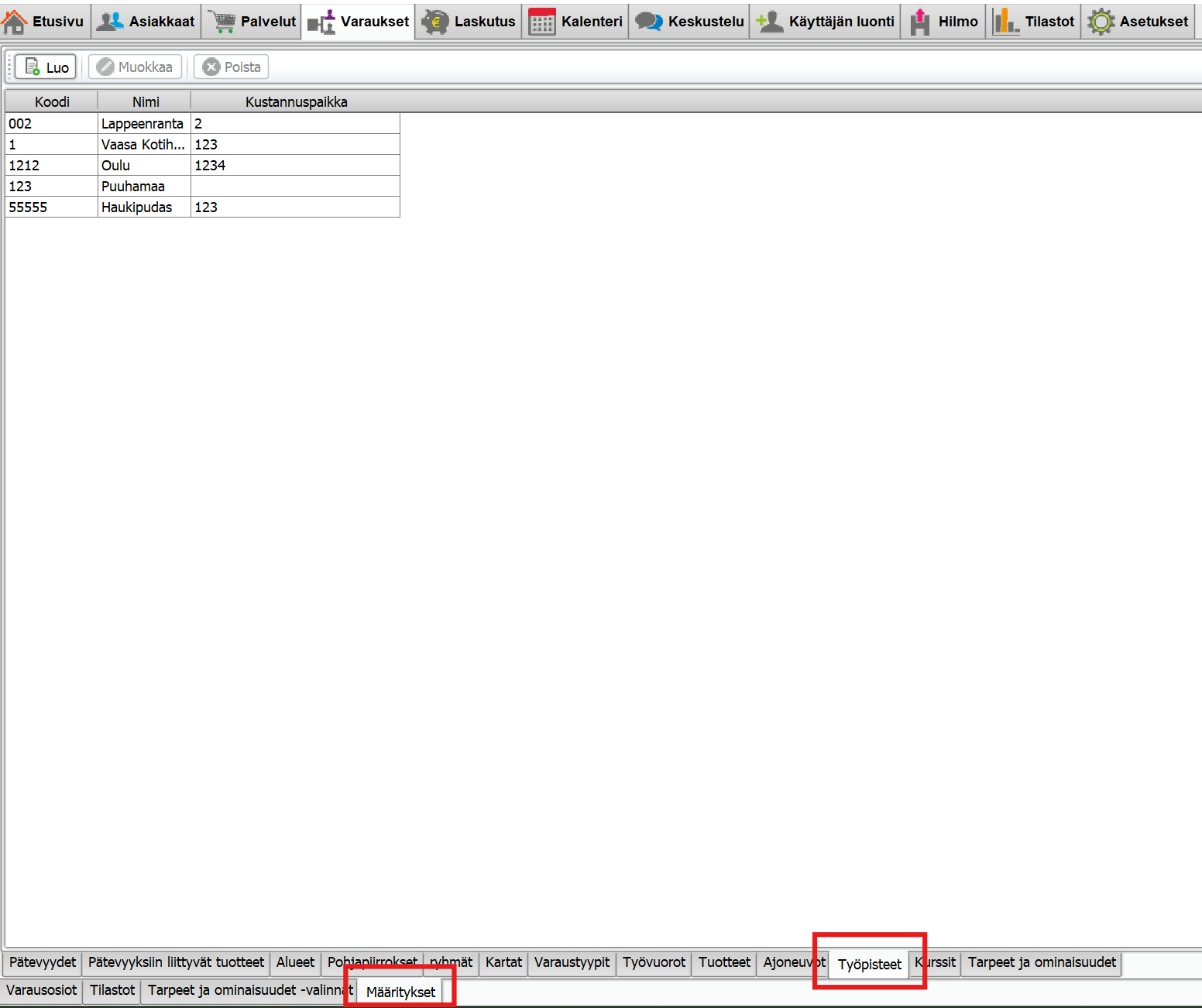
- Klikkaa työkalupalkin Luo-painiketta.
- Kirjoita työpisteen Koodi ja Nimi.
- Kirjoita Kustannuspaikka-kenttään kustannuspaikan koodi.
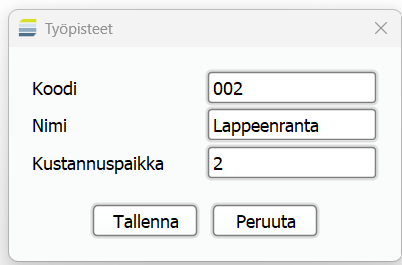
- Tallenna työpiste.
Uusi työpiste näkyy nyt työpistelistalla. Voit muokata työpistettä valitsemalla sen listalta ja klikkaamalla Muokkaa-painiketta.
1.2 Lisää työpisteet varausosiolle
Työpisteet tulevat käyttöön vasta, kun lisäät ne varausosiolle. Voit käyttää samoja työpisteitä kaikilla varausosioilla tai luoda eri varausosioille omat työpisteet.
- Avaa DC1:ssä Varaukset-välilehti.
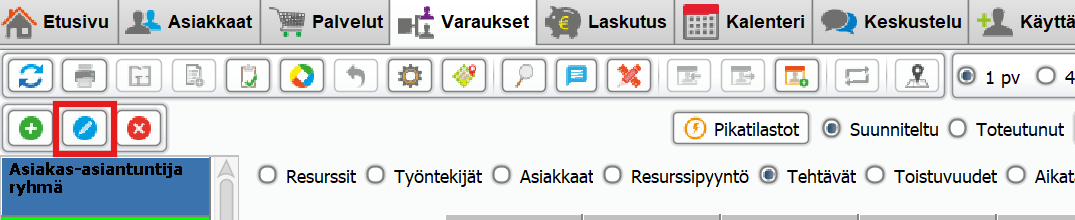
- Valitse listalta varausosio, jota haluat muokata.
- Klikkaa sinistä kynäpainiketta.
- Klikkaa Muokkaa varausosiota -ikkunassa oikeaa nuolta, kunnes näet vaiheen 8 / 8 TYÖPISTEET.
- Valitse vasemmasta laatikosta työpiste, jonka haluat ottaa käyttöön.
- Klikkaa laatikoiden välissä olevaa oikealle osoittavaa nuolta.
- Toista kohdat 5 ja 6 jokaiselle työpisteelle, jonka haluat käyttöön.
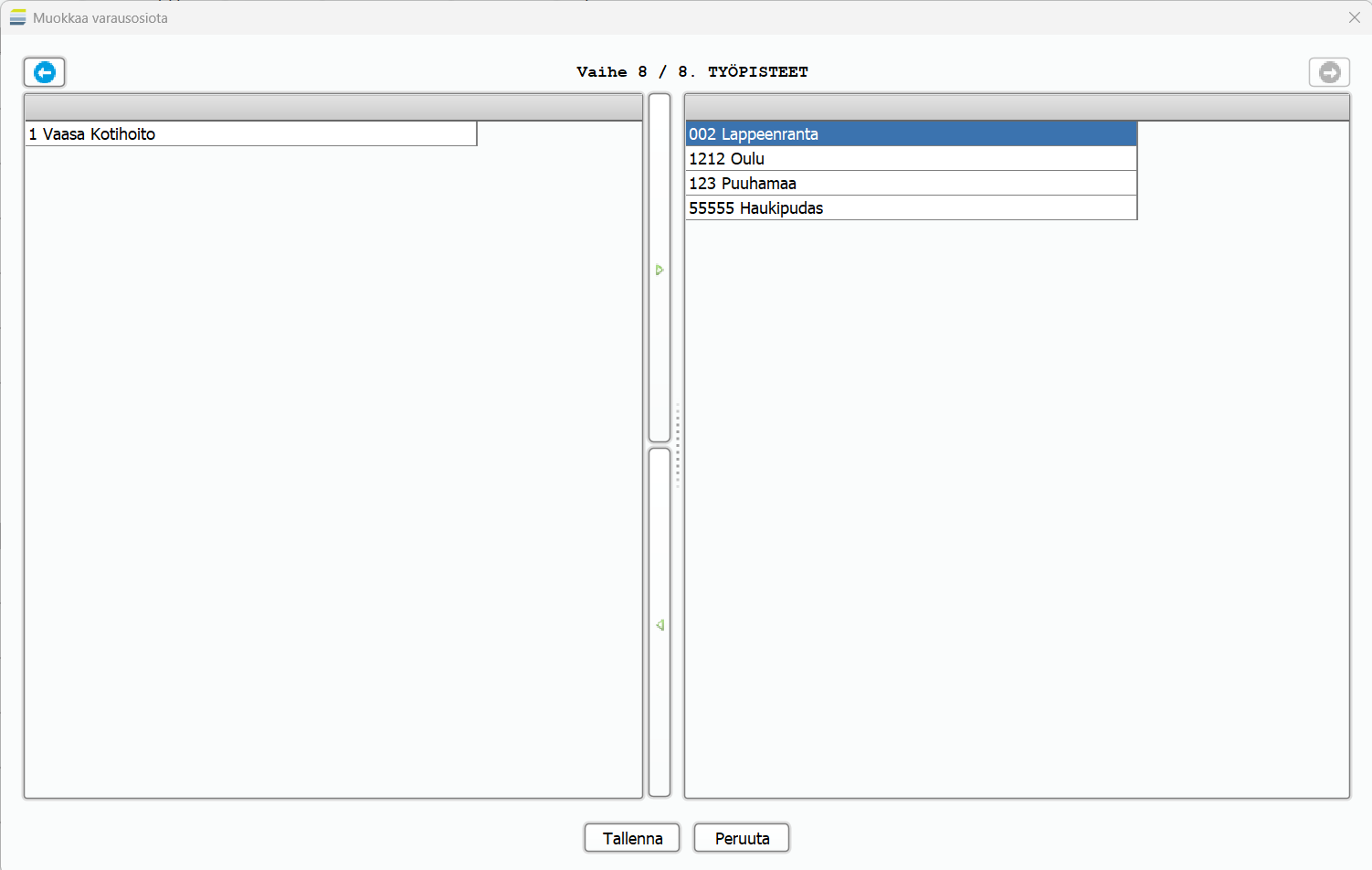
8. Klikkaa Tallenna.
Vasemmassa laatikossa ovat passiiviset työpisteet eli ne, joita varausosiolla ei käytetä. Oikeassa laatikossa ovat aktiiviset työpisteet. Voit poistaa työpisteen käytöstä siirtämällä sen takaisin vasemmalle.
⚠️ Huom! Kun varausosiolle on lisätty työpisteet, Toimisto on pakollinen kenttä työvuoroa luodessa. Työvuoroa ei voi tallentaa ilman sitä.
Osa 2: Valitse kustannuspaikka työvuorolle DC2:ssa
Kustannuspaikka määräytyy työvuoron toimiston eli työpisteen mukaan. Valitse toimisto aina, kun luot uuden työvuoron.
- Avaa DC2:ssa välilehti Varaukset.
- Aloita uuden työvuoron lisääminen. Lisää työvuoro -ikkuna aukeaa.
- Valitse Työntekijä-kentästä työntekijä.
- Klikkaa Toimisto-kenttää.
- Valitse listalta työpiste, jonka kustannuspaikkaan työvuoro kuuluu.
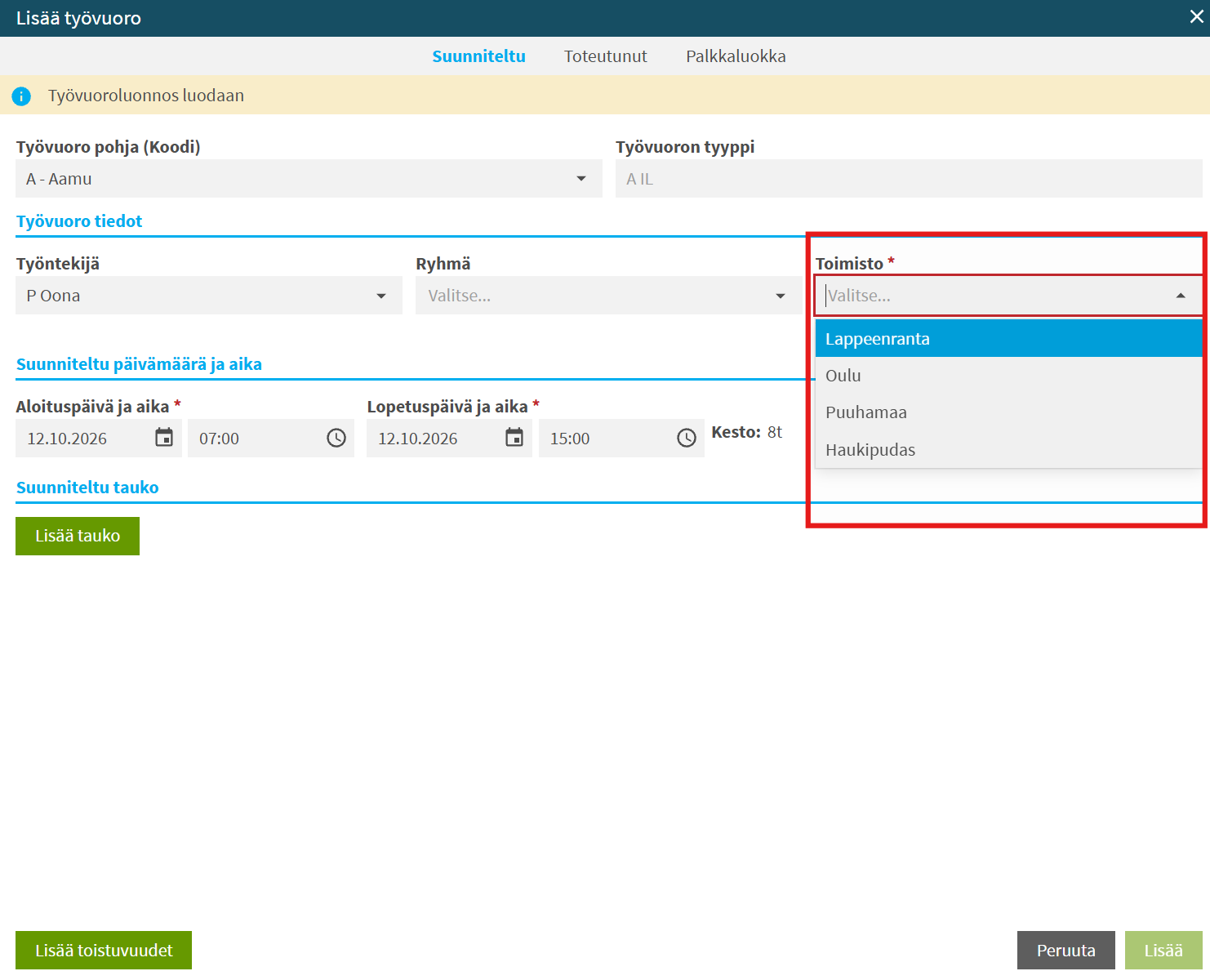
- Täytä Aloituspäivä ja aika sekä Lopetuspäivä ja aika.
- Tallenna työvuoro.
Työvuoro tallentuu valitulle työpisteelle. Kustannuspaikka siirtyy automaattisesti työvuoron palkka-aineistolle.
Osa 3: Tarkista kustannuspaikka palkka-aineistolta
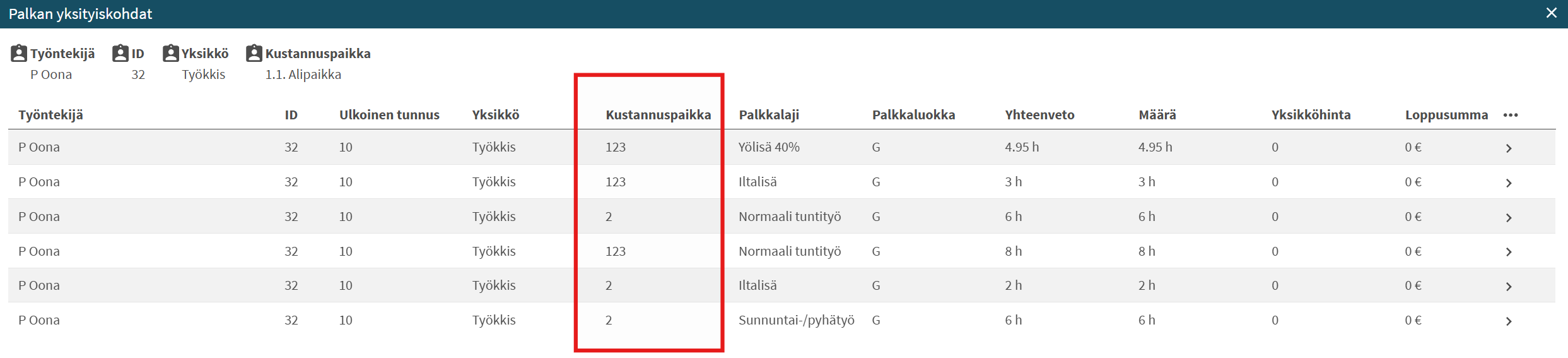
Voit varmistaa, että kustannuspaikka on mennyt oikein. Palkka-aineistolla kustannuspaikka näkyy omana tietonaan jokaisella rivillä.
- Avaa palkka-aineisto.
- Etsi työntekijän rivit.
- Tarkista Kustannuspaikka-sarakkeesta, että koodi vastaa työvuorelle valitun työpisteen kustannuspaikkaa.
Huomioitavaa
- Työpisteen voi valita työvuorolle, vaikka sillä ei olisi kustannuspaikkaa. Työvuoro tallentuu silloin ilman kustannuspaikkaa.
- Työvuoron tallennus vaatii aina toimiston valinnan.
- Jos työpiste ei näy Toimisto-listalla, tarkista, että se on lisätty varausosiolle aktiiviseksi (kohta 1.2).
? Vinkki Tarkista ennen käyttöönottoa, että jokaisella työpisteellä on kustannuspaikka. Näin kustannuspaikka ei jää puuttumaan palkka-aineistolta.