
Yleiskuvaus
Tapahtumaloki on DomaCaren työkalu, jonka avulla voit tarkastella mitä järjestelmässä on tehty ja milloin. Loki tallentaa automaattisesti kaikki toiminnot, jotka käsittelevät asiakastietoja — kuten tietojen lukemisen, muokkaamisen ja poistamisen.
Tapahtumaloki auttaa muun muassa:
- selvittämään, kuka on käynyt tietyn asiakkaan tiedoissa
- tarkistamaan, milloin jokin tieto on muuttunut
- vastaamaan tietosuojakysymyksiin ja auditointitarpeisiin
Huom: Tapahtumalokiin pääsy edellyttää erillisen käyttöoikeuden. Jos et näe Tapahtumaloki-osiota, ota yhteyttä järjestelmän pääkäyttäjään.
Käyttöoikeudet
Tapahtumaloki on suojattu erillisillä käyttöoikeuksilla. Pääkäyttäjä voi myöntää oikeudet mille tahansa käyttäjäroolille organisaation tarpeen mukaan.
Oikeus | Oikeuden nimi järjestelmässä | Mitä sallii |
| Muut - Asetukset Muut - Tilastot DC2 | DC2-valikkoon ilmestyy Järjestelmäasetukset-välilehti. Tapahtumaloki löytyy tämän välilehden alta. | |
| Katseluoikeus | Muut - DC2 Tilastot – Tarkastusloki | Käyttäjä voi avata Tapahtumaloki-näkymän, hakea ja suodattaa merkintöjä sekä lukea lokitietoja. |
| Vientioikeus | Muut - DC2 Tilastot – Taskastuslokin vienti | Käyttäjä voi lisäksi viedä lokitiedot Excel- tai CSV-tiedostona. Edellyttää myös katseluoikeuden. |
Huom: Vientioikeus on erillinen katseluoikeudesta. Käyttäjä voi siis nähdä lokin ilman mahdollisuutta viedä tietoja ulos järjestelmästä
Tapahtumalokin avaaminen
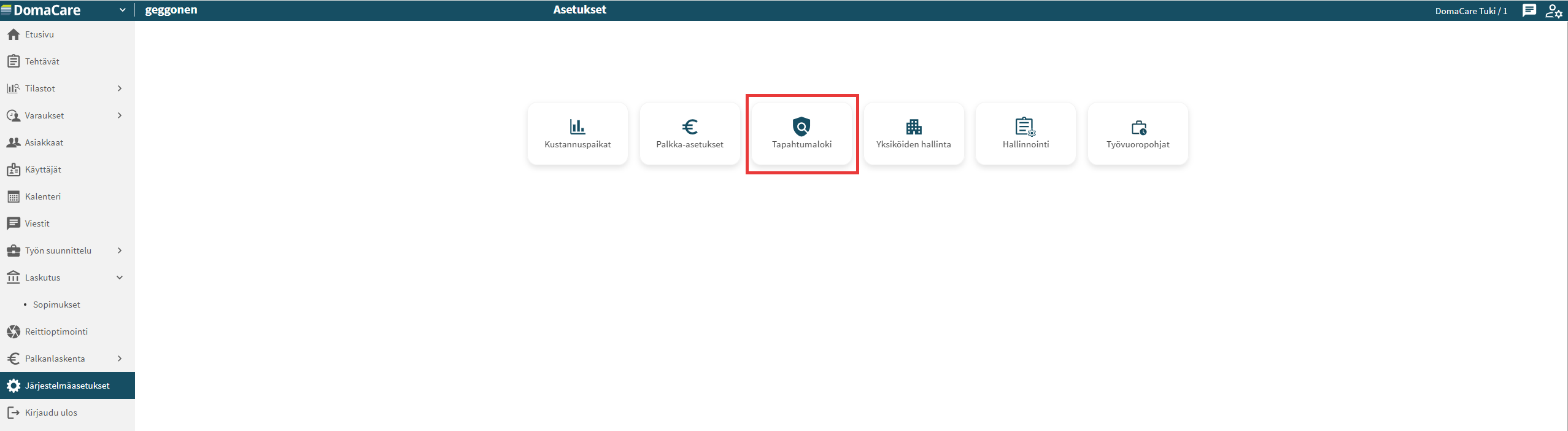
Tapahtumaloki löytyy DC2 Järjestelmäasetuksista.
- Kirjaudu sisään osoitteessa app.domacare.fi
- Siirry vasemmasta valikosta kohtaan DC2 Järjestelmäasetukset
- Valitse Tapahtumaloki
Lokimerkintöjen suodattaminen
Lokimerkintöjen suodattaminen tapahtuu suodattimet-painikkeen takaa

Huom: Etusivun aikaleima toimii pikahakuna — sillä voi hakea kaikki tapahtumat tietyllä aikavälillä ilman muita suodattimia.
Tapahtumalokissa on useita suodattimia, joiden avulla voit rajata näkymää. Käytä niitä yhdistellen löytääksesi haluamasi tapahtumat nopeasti.
Suodatin | Kuvaus | Esimerkki |
Tapahtuman aikaleima | Rajaa lokin tietyn aikavälin mukaan. Pakollinen kenttä. | Tänään, Eilen, Viime kuukausi, tai oma aikaväli |
Käyttäjä | Näyttää vain valitun käyttäjän tapahtumat. | Matti Meikäläinen |
Asiakastunniste | Suodattaa tietyn asiakkaan tapahtumat. | Asiakkaan nimi |
Käyttäjätoiminto | Rajaa tapahtumatyypin mukaan (esim. luku, muokkaus). | Tietojen luku, Tietojen muokkaus |
Toiminnallisuus | Mikä osa järjestelmää käytettiin. | Asiakastiedot, Lääkitys |
IP-osoite | Suodattaa kirjautumispaikan mukaan. | 192.168.1.1 |
Pyynnön tila | Onnistuiko toiminto vai ei. | Onnistui / Epäonnistui |
Asiakkaan hetu | Suodattaa tietyn asiakkaan tapahtumat | Asiakkaan hetu |
Tietyn tapahtuman etsiminen
Esimerkki: kuka on katsonut tietyn asiakkaan tietoja?
- Avaa Tapahtumaloki
- Avaa suodattimet
- Valitse Asiakastunniste-suodattimesta haluamasi asiakas
- Vihreästä
 -merkistä voit asettaa muita suodattimia, esim.käyttäjätoiminto
 - Lisää myös pakollinen Tapahtuman aikaleima (esim. Viime kuukausi)
- Paina Hae
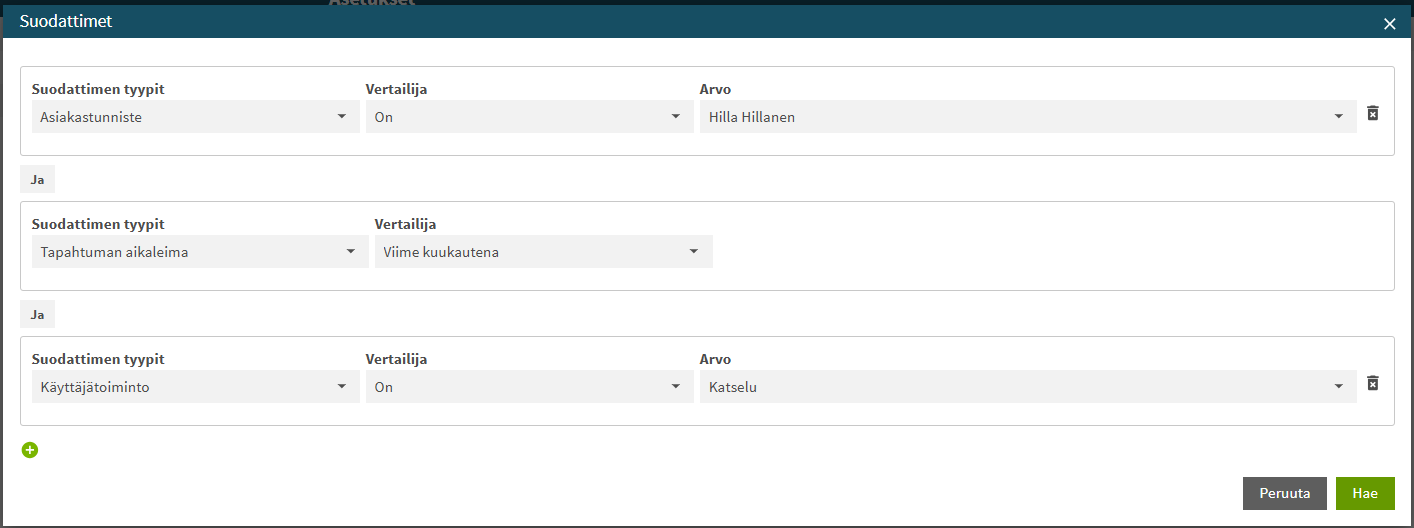
Selaa tuloksia — Käyttäjätoiminto-sarake kertoo tapahtuman tyypin ja Käyttäjä-sarake kenen toimesta
Esimerkki: tietyn käyttäjän tekemät muutokset
- Valitse Käyttäjä-suodattimesta kyseinen henkilö
- Rajaa tarvittaessa Käyttäjätoiminto-suodattimella esim. vain katselutapahtumat
- Lisää myös pakollinen Tapahtuman aikaleima (esim. Viime kuukausi)
- Paina Hae
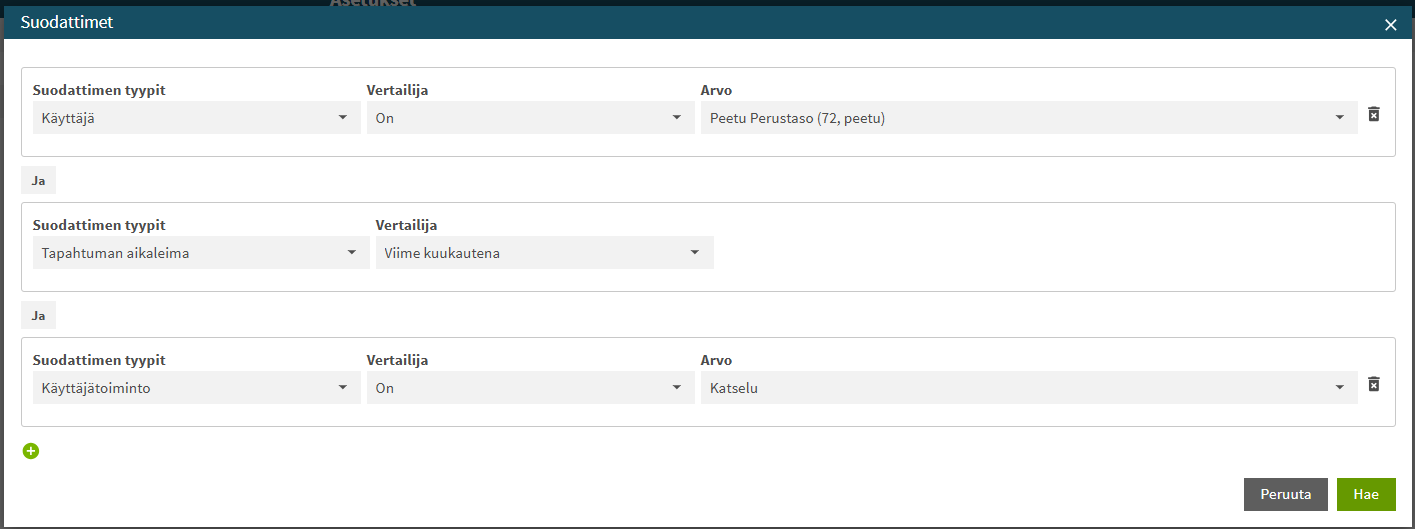
Selaa tuloksia — Käyttäjätoiminto-sarake kertoo tapahtuman tyypin, Käyttäjä-sarake kenen toimesta, Resurssipolku (URL) sarake asiakas ID:n / yksikkö ID:n
Lokimerkintöjen lukeminen
Haun tulokset näkyvät taulukkona. Alla on kuvaus taulukon sarakkeista.
Sarake | Kuvaus |
Tapahtuman tunniste | Tapahtuman yksilöllinen tunniste. |
Aikaleima | Milloin toiminto tapahtui. |
Käyttäjätoiminto | Mitä toimintoa suoritettiin (esim. Katselu, päivittäminen, luominen) |
Toiminnallisuus | Mikä järjestelmän osa oli käytössä. |
Käyttäjätunniste | Toiminnon suorittaneen käyttäjän ID |
Käyttäjä | käyttäjätunnus |
Käyttö konteksti | Käyttäjän tekemä toiminto |
Asiakastunniste | Keneen asiakkaaseen toiminto liittyi.(usean henkilön listaus) |
Resurssipolku | Käytetty järjestelmän osoite (tekninen). Sisältää asiakas ID:n/yksikkö ID:n kun kyseessä on yksittäistä asiakasta/yksikköä koskeva toiminto |
Pyynnön tila | Onnistuiko toiminto (Kyllä/Ei). |
Asiakastietojen käsittelytapa | Onko toimito koskenut useamman vai yhden asiakkaan tietoja |
IP-osoite | Laite tai yhteyspiste, josta toiminto tehtiin. |
Tietojen vienti
Tapahtumalokista voi viedä tiedot Excel- tai CSV-tiedostona jatkokäsittelyä tai raportointia varten.

Huom: Tietojen vienti edellyttää erillistä vientioikeutta. Jos Vie tiedot -painike ei näy, ota yhteyttä pääkäyttäjään.
Excel-vienti
- Tee haku haluamillasi suodattimilla
- Paina Vie Exceliin
- Tiedosto latautuu laitteellesi automaattisesti
Excel-tiedosto sisältää kaikki haun palauttamat tapahtumat.
CSV-vienti
- Tee haku haluamillasi suodattimilla
- Paina Vie CSV-tiedostona
- Tiedosto latautuu laitteellesi automaattisesti
CSV-tiedosto sopii erityisesti tilanteisiin, joissa tiedot halutaan tuoda toiseen järjestelmään tai käsitellä ohjelmallisesti.
Huom: Molemmissa vientiformaateissa on enintään 1 000 000 riviä. Jos järjestelmä ilmoittaa tulosten olevan rajattuja, tarkenna hakua pienemmälle aikavälille tai lisäämällä suodattimia.