SISÄLTÖ
Video: Aktiivisen asian valinta kirjauksiin ja lomakkeisiin (kun 1 palvelutehtävä) Video lisätty 27.1.26
Video: Monta palvelutehtävää Video lisätty 27.1.26
Oikeustaso:
Käyttäjällä tulee olla oikeus:
Sosiaalivaranto -yleinen käyttöoikeus
Kirjaaminen Sosiaalihuollon asiakastietovarantoon (Kanta)
Pääkäyttäjälle: Varmista, että symbolieditorilla on tehty tarvittavat määritykset.
Uusi kirjaus: Tiedot pysyvät vain DomaCaressa (eivät siirry Kantaan). Käytä harkiten.
Tavoitteet: Kirjauksissa näkyvät tavoitteet eivät siirry sosiaalihuollon asiakastietovarantoon.
Tärkeää tallentaessa:
Varmista, että kirjaus menee oikean palvelun alle. Ohjelma ehdottaa paikkaa aktiivisen asian perusteella, mutta voit vaihtaa sen nuoli-valikosta.
Kun asiakas on valittu, järjestelmä ohjaa sinua aktiivisten asioiden määrän mukaan:
Vain yksi aktiivinen asia: Ohjelma siirtyy suoraan kyseisen asian sivuille.
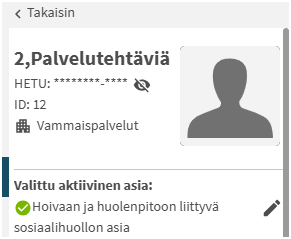
Asian valinnassa näytetään tieto että asia on rekisterinkäyttöoikeudella avattu asia
Useita asioita: Valitse avautuvasta valikosta se asia, jota aiot käsitellä.

Jos aktiivista asiaa ei näy: * Asiaa ei ole aktivoitu (tällöin tiedot eivät mene Kantaan). Rekisterinkäyttöoikeuden avaaminen
Käyttäjäoikeuksissasi on rajaus, joka estää kyseisen palvelutehtävän näkemisen. [Lue: Käyttäjän tietojen muokkaus DC2]
Kirjaaminen ja Sosiaalihuollon asiakastietovaranto (Kanta)
Kaikki kirjaukset eivät siirry Kantaan automaattisesti. Valitse oikea tapa vihreän pallon valikosta:
Uusi sosiaalikirjaus (Vihreä pallo): KÄYTÄ TÄTÄ, kun merkinnän tulee siirtyä Kantaan.
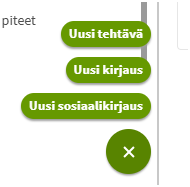
Uusi kirjaus: Tiedot pysyvät vain DomaCaressa (eivät siirry Kantaan). Käytä harkiten..
Tavoitteet: Kirjauksissa näkyvät tavoitteet eivät siirry sosiaalihuollon asiakastietovarantoon.
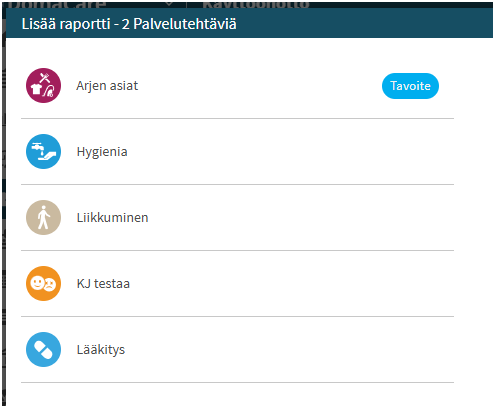
Tärkeää tallentaessa:
Varmista, että kirjaus menee oikean palvelun alle. Ohjelma ehdottaa paikkaa aktiivisen asian perusteella, mutta voit vaihtaa sen nuoli-valikosta.
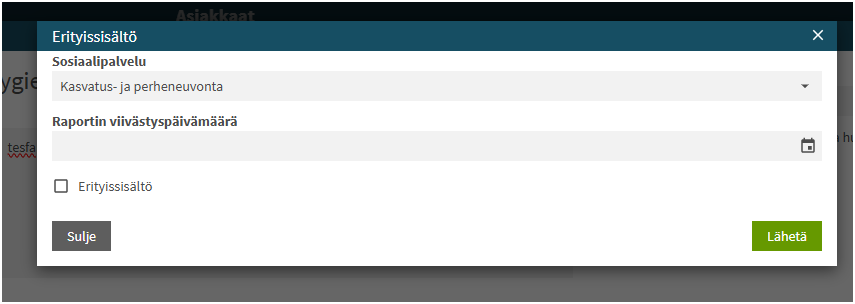
Arkaluonteiset tiedot ja viivästäminen
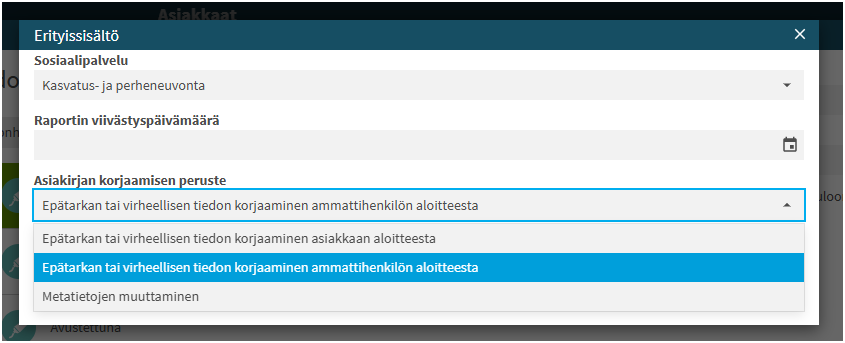
Raportoinnin viivästäminen: Jos sisältö on keskeneräinen tai julkaisu Omakannassa vaarantaa turvallisuuden, aseta viivästyksen päivämäärä ja perusteltu syy. (Huom: HVA näkee kirjauksen silti).
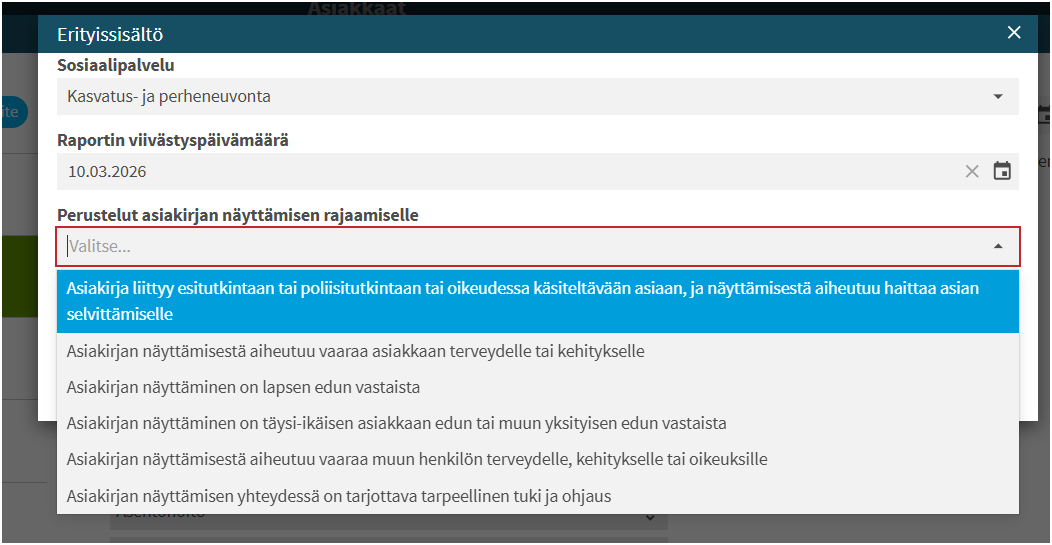
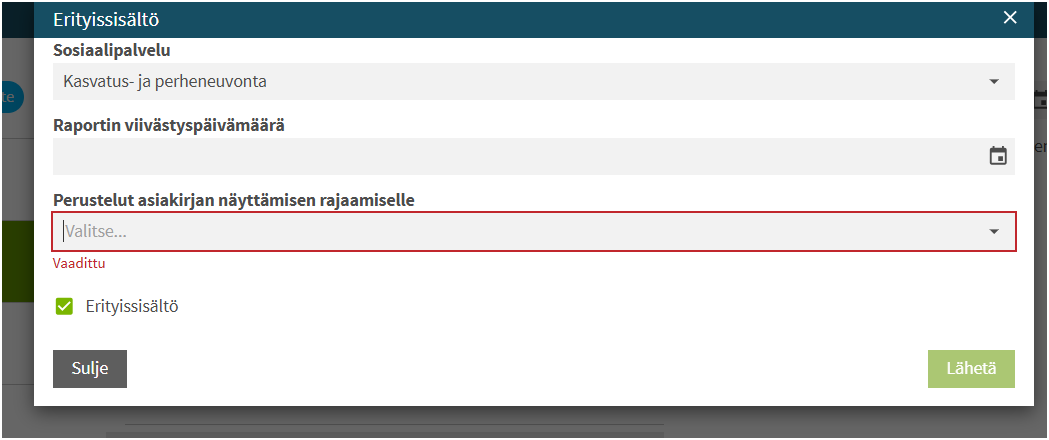
Erityissisältö: Merkitse arkaluonteiset tai kolmannen osapuolen tiedot erityissuojattaviksi. Varmista oikea palvelutehtävä ja asiakirjatyyppi.
Liitteen lisääminen SosMeta-lomakkeelle
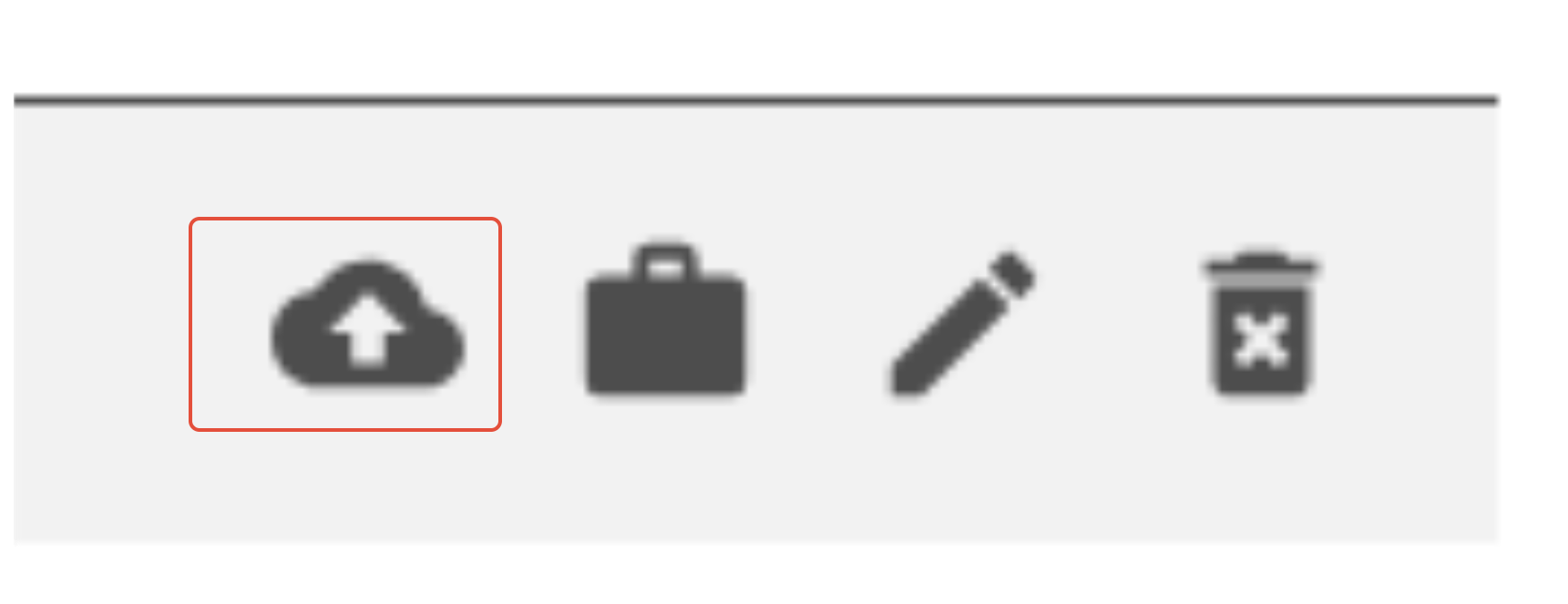
HUOM!! Voit liittää ainoastaan PDF muotoisia liitteitä! Paina lomakkeen päädystä Pilvi-kuvaketta.
 Vahvista asiakastietojen katselun syy.
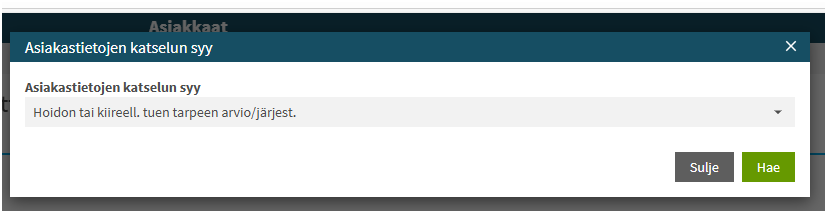 Avautuvassa näkymässä näkyy ensin jo asiakirjalla olevat liitteet, jos niitä on.
Paina Uusi liite ja valitse tiedosto Klemmari-kuvakkeesta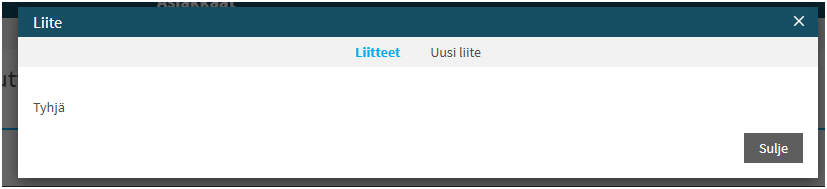
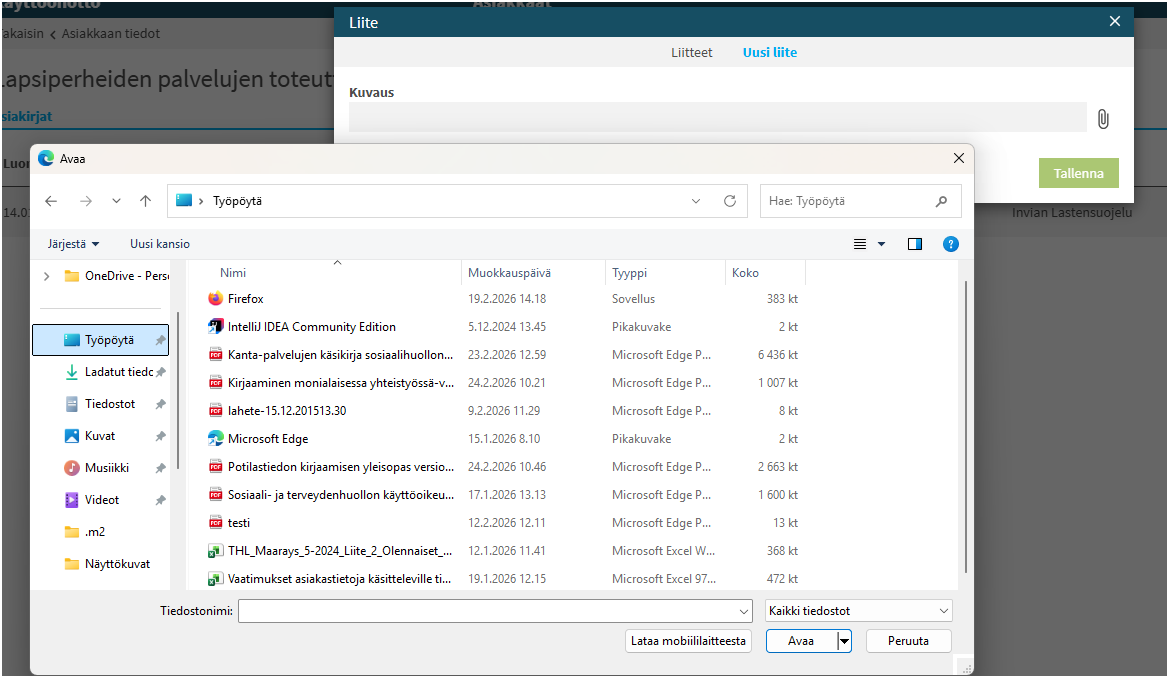 Anna liitteelle nimi, paina Tallenna ja poistu (rasti/sulje)
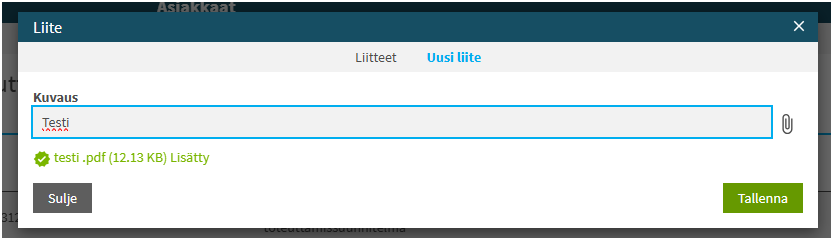
Tämän jälkeen jos avaat näkymän uudelleen näet tallennetut liitteet.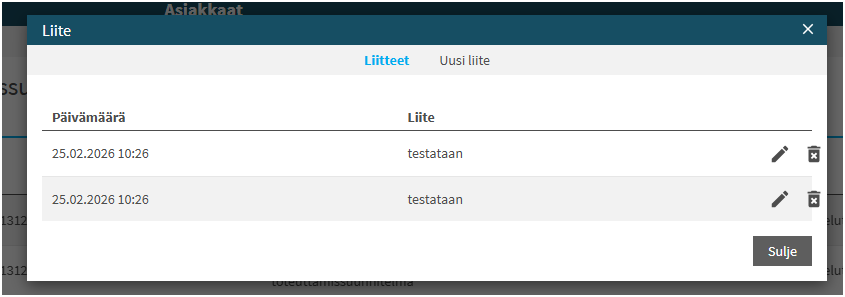
Virheen korjaaminen: Voit mitätöidä virheellisen liitteen Roskakori-kuvakkeesta. Valitse syy ja paina Mitätöi.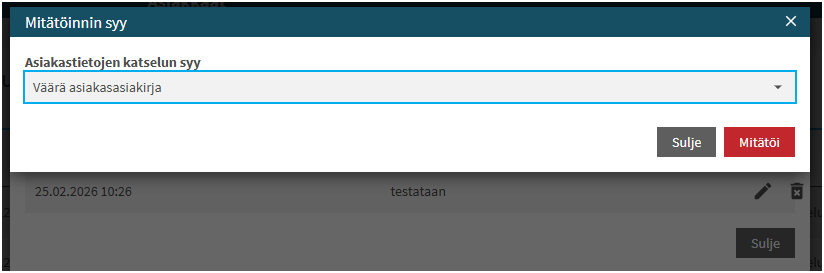
Esim. rekisterin haussa näet, että liite on mennyt Kantaan.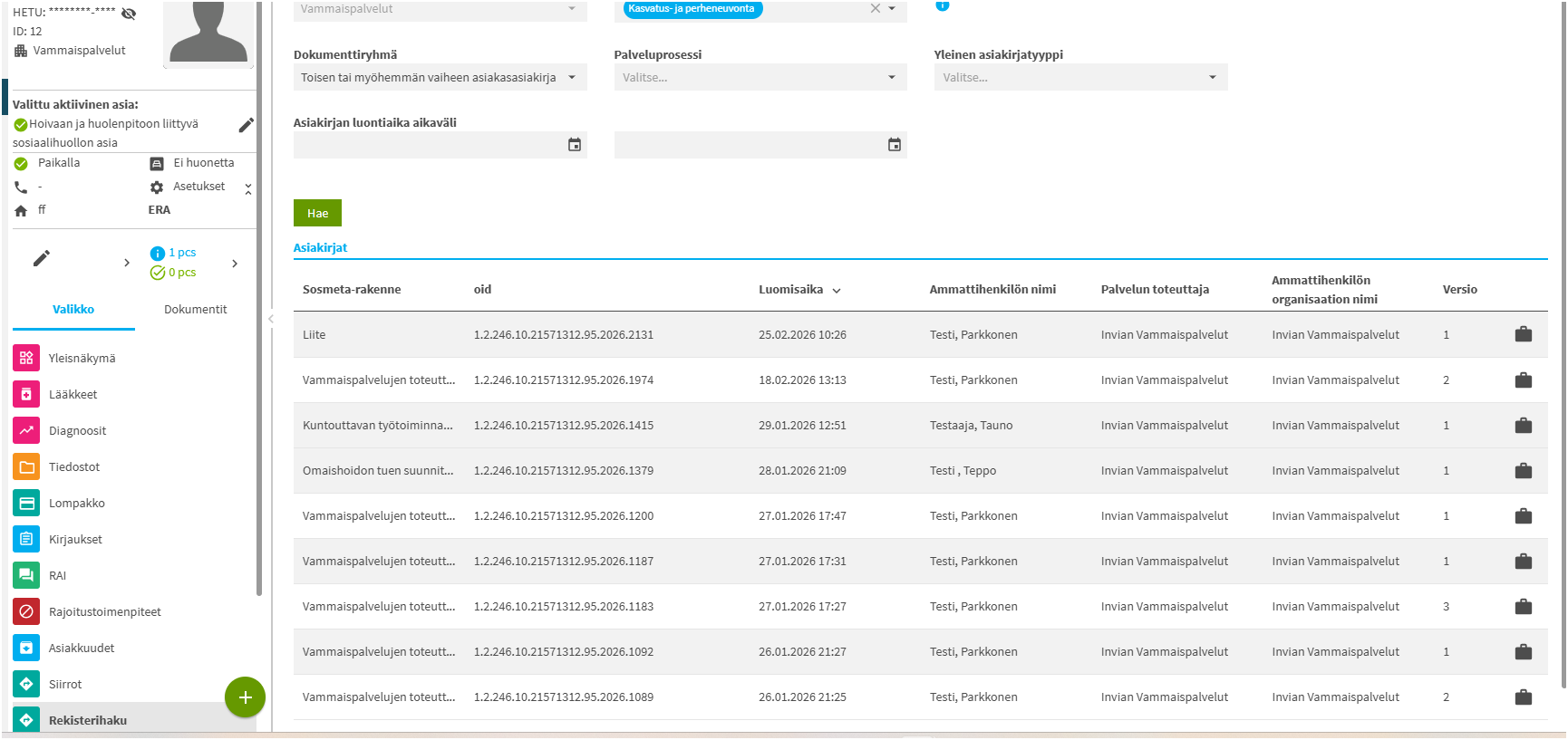
Kirjaamisen muokkaaminen
Mene asiakkaan tiedoissa Kirjaukset välilehdellä.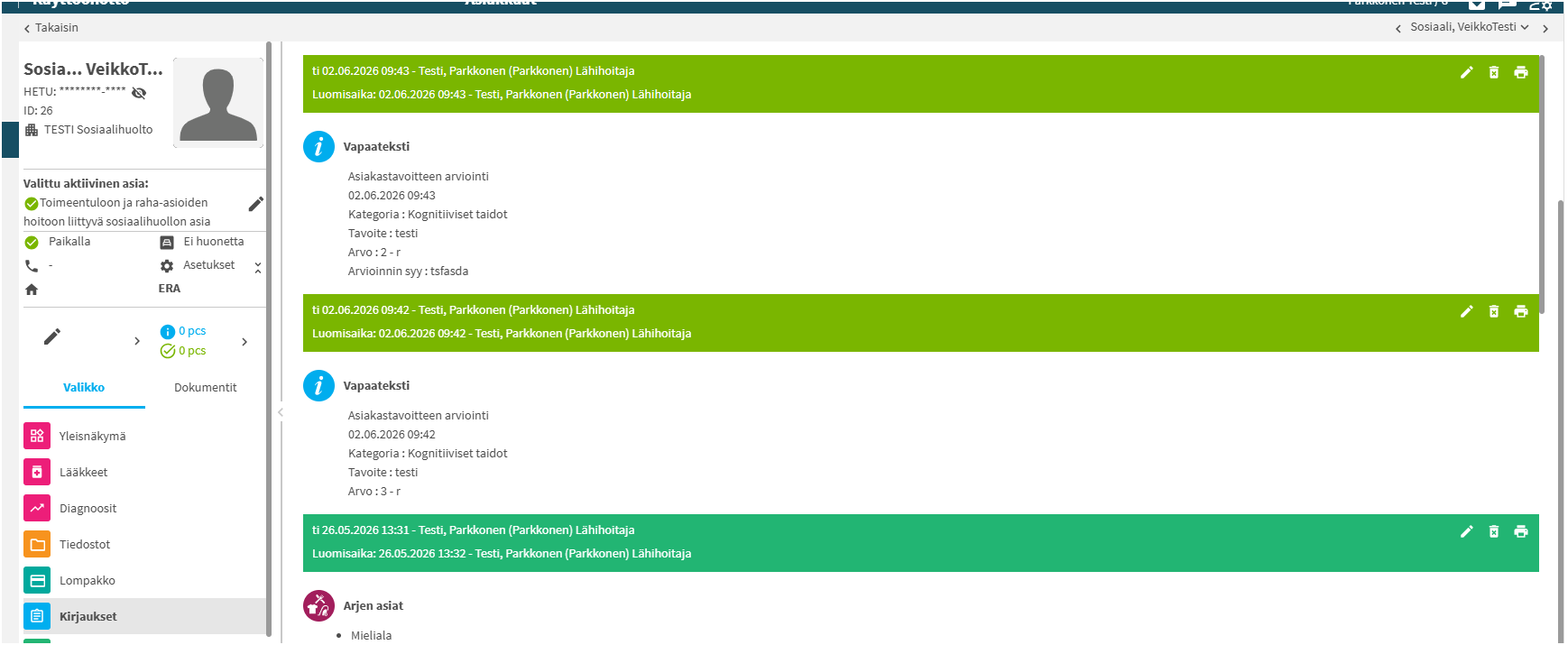
Valitse kirjauksen lopussa oleva kynä ja valitse sen jälkeen symboli ja korjattava kohta. Tee muutokset ja valitse Hyväksy.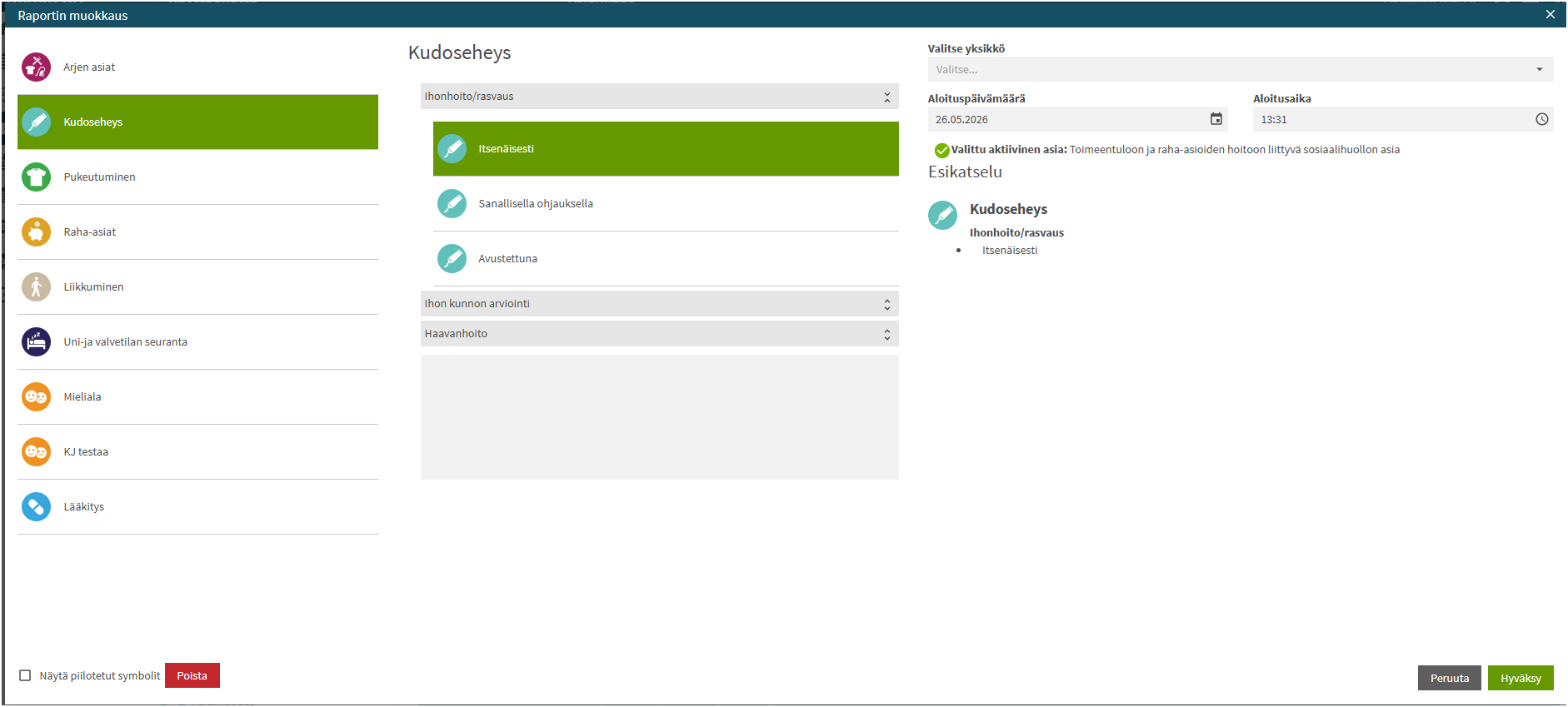
Valitse oikea syy muutokselle ja lähetä.